1. 输入数据
在“欢迎”(或“新建表格和图表”)对话框中,选择“列”选项卡。
如果您尚未准备好输入自己的数据,请选择“示例数据”,然后选择:配对t检验。
将各组的数据分别输入到不同的列中,配对的数值应位于同一行。若存在缺失值,该行将被忽略。可选:输入行标签以标识每行数据的来源(例如受试者的姓名首字母)。
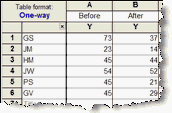
2. 选择配对t检验
1.在数据表中,点击 工具栏上的按钮。
2.从列分析列表中选择 t 检验。
3.在 t 检验对话框的第一个(实验设计)选项卡中,进行以下选择:
•实验设计:配对
•假设高斯分布:是。
•选择检验:配对t检验
4. 在“选项”选项卡中,进行以下设置:
•选择单侧或双侧 P 值。如有疑问,请选择双尾P值。
•选择差异的方向。此选择仅影响差异的符号及差异的置信区间,不影响 P 值。
•选择置信水平。除非有充分理由更改,否则请保持默认的95%。
3. 查看结果
t 检验旨在探究两组平均值之间的差异是否可能由随机因素造成。因此,最重要的结果是该差异的 95% 置信区间和 P 值。
了解更多关于配对t检验结果的解释。
在采纳结果前,请核对分析检查表。
4. 完善图表
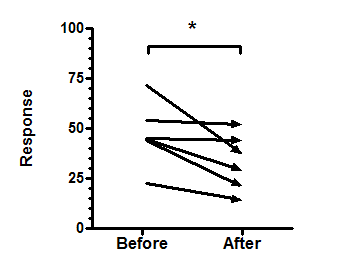
•“前后”对比图应完整呈现所有数据。本示例将每位受试者绘制为箭头,以清晰展示从“前”到“后”的变化方向,但您也可以选择仅绘制线条,或在线条上添加符号。
•请避免使用条形图,因为它只能显示各组的均值和标准差,而无法展示个体变化。
•要添加代表显著性水平的星号,请从结果表中复制并粘贴到图表上。这将创建一个动态链接,因此如果您编辑或替换数据,星号的数量可能会发生变化(或变为“ns”)。使用绘图工具在星号下方添加一条线,然后右键单击并将箭头头设置为“向下半箭头”。
•阅读更多关于绘制配对t检验图表的内容。