在许多情况下,将 Prism 生成的分析结果包含在包含相关分析图表/可视化内容的同一张图表或布局中是很有意义的。这有助于制作图表或演示文稿,使所有最重要的信息都能集中展示在一个位置。
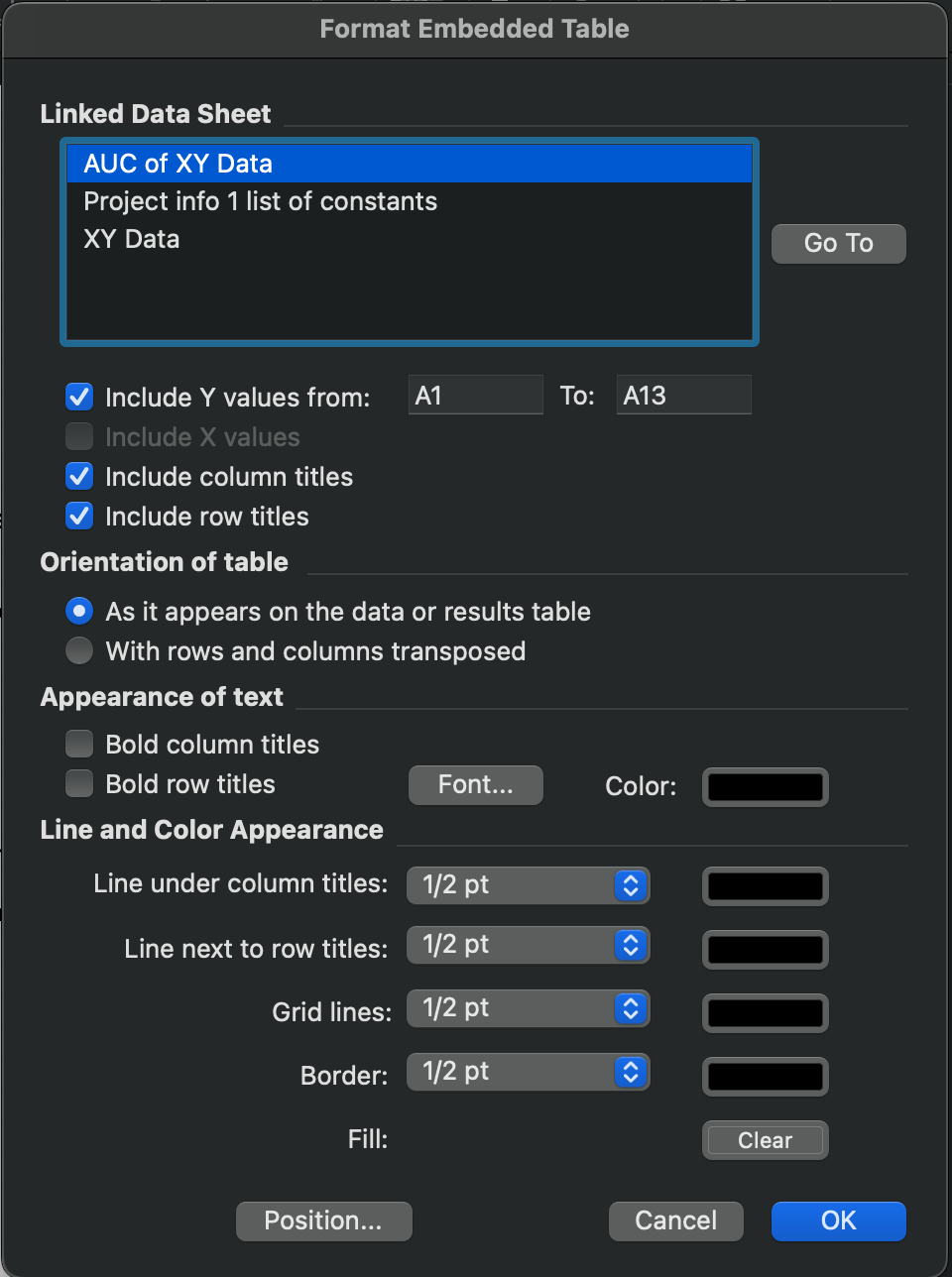
添加由 Prism 生成的(格式化)结果表
当 Prism 执行分析时,会生成一个或多个结果表来呈现分析结果。其中,部分结果表仅采用简单格式用于展示结果,无法进行进一步分析(带红色网格线的结果表);而另一些则采用 Prism 的结构化表格格式(如 XY、列、分组表等),支持进一步分析(带绿色网格线的结果表)。 无论哪种情况,都可以非常轻松地将这些结果添加到图表或布局中:
1.在结果表(或数据表)中选择一个单元格或单元格区域。
2.复制到剪贴板。
3.转到图表或布局中并粘贴。
4.双击以重新格式化。
插入分析常数或信息常数(Hook常数)
每次 Prism 分析都涉及许多不同的分析常量,这些常量定义了分析的输入(参数)和输出(结果)。这些常量与所执行的分析相关,其中许多可通过“Hook 常量”对话框获取。 例如,在执行非线性回归后,“Hook 常数”对话框可提供诸如模型参数的控制数据、从数据中分析的 X 和 Y 值的数量,或 R2 等各种拟合优度指标等常数。
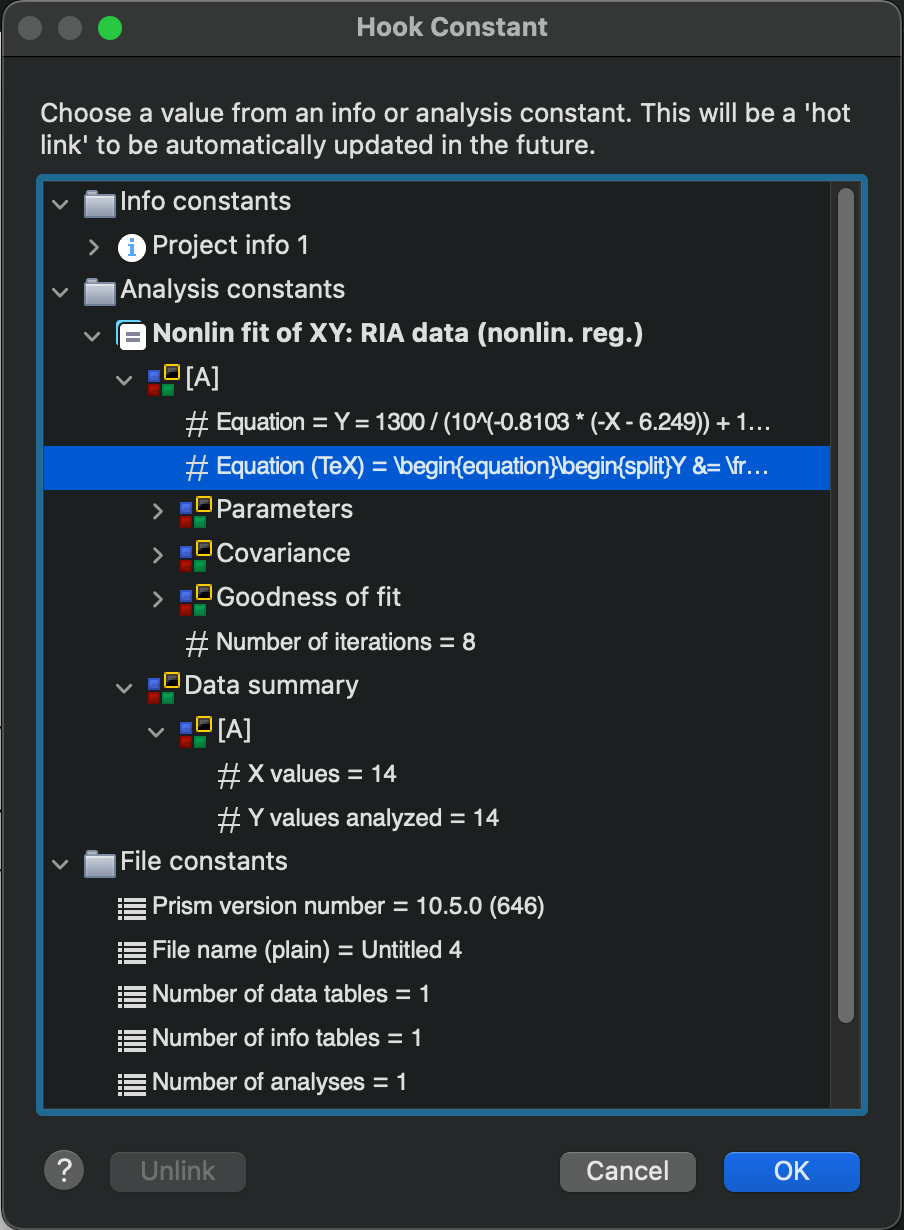
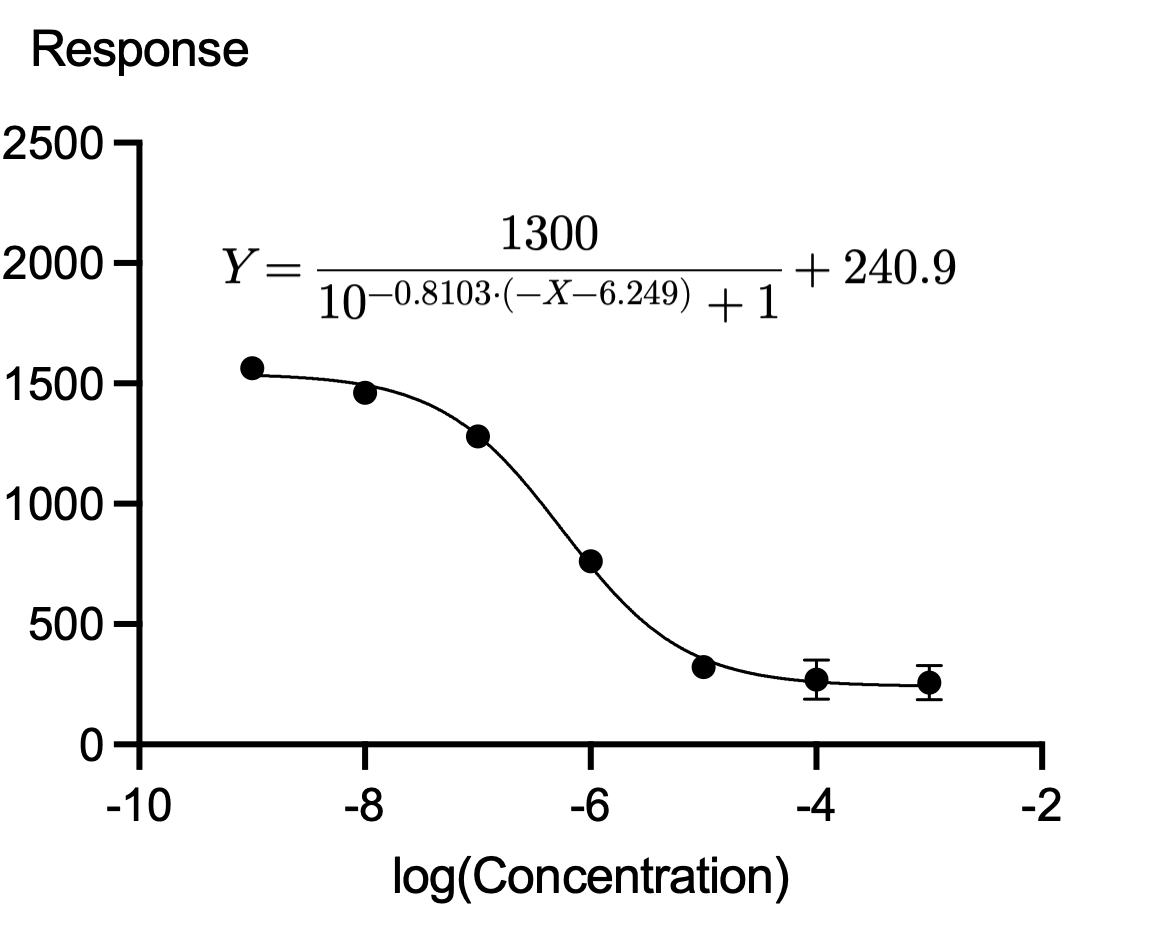
您甚至可以获取包含最佳拟合参数估计值的非线性回归模型 TeX 版本,以便以视觉上更美观的方式呈现最佳拟合曲线的公式。
要访问“Hook Constant”对话框,只需打开您希望添加常量的图形或布局工作表。然后执行以下操作之一:
•点击工具栏“写入”区域中的“插入信息或分析常数”按钮(图标为一个白色圆圈,内含蓝色“i”和黄色“+”符号)
•打开“插入”菜单,选择“插入信息或分析常数...”
本指南的另一页面提供了有关使用“Hook 常数”对话框的更多信息,以及在 Prism 中利用此功能的其他方法。
