默认情况下,Prism 会在图表顶部以及 X 轴和 Y 轴上显示通用标题。
要编辑标题:
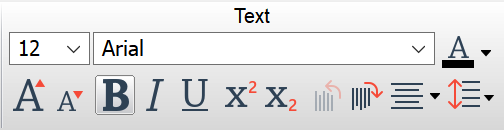
点击标题以选中它。如果您正在编辑垂直的 Y 轴标题,它将暂时以水平方向显示以便编辑。编辑(或替换)文本。若要输入多行内容,请在行与行之间按 Enter 键。完成后,点击图表背景。编辑标题时,您可以使用文本工具栏中的控件。
删除标题:
拖动鼠标覆盖标题以选中它。若正在编辑垂直 Y 轴标题,系统会将其暂时横向显示以便编辑。随后按下 DEL 键。
恢复已删除的标题:
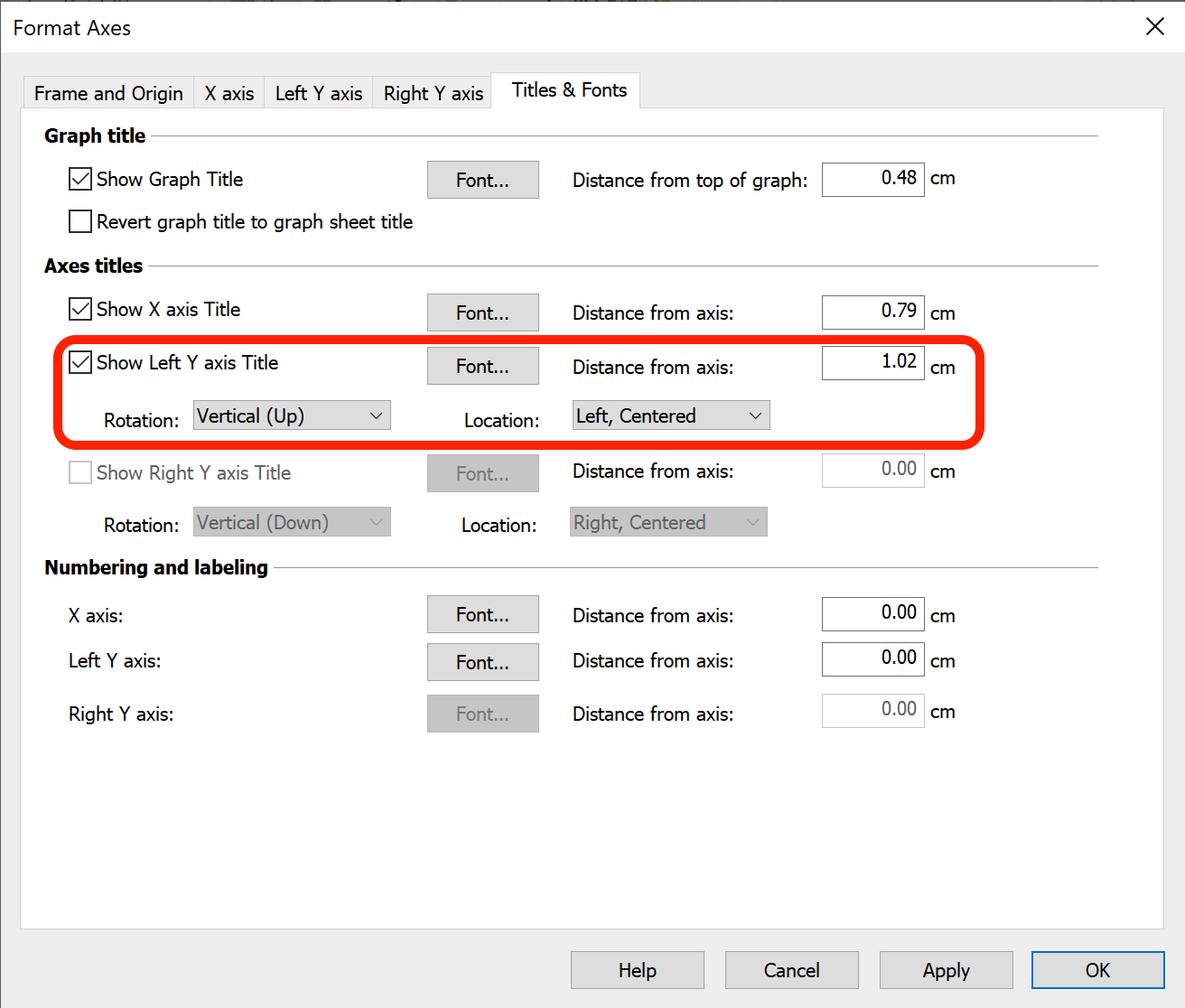
双击坐标轴以打开“设置坐标轴”对话框。在“设置坐标轴”对话框的“标题和字体”选项卡中勾选“显示标题”。
更改标题字体:
选中标题或其部分内容,使用工具栏上的“字体”工具。或者双击坐标轴打开“设置坐标轴”对话框,转到“标题和字体”选项卡,然后单击“字体”按钮。
若要稍微缩小或放大文本:
选中文字,然后使用工具栏上的“增大/减小文字大小”按钮( )来逐步调整字号。
指定 Y 轴标题的位置(和旋转角度)
Y 轴标题可在图表上以多种方式放置。最常见的两个放置位置是:
1.Y 轴左侧,居中于轴
2.位于 Y 轴上方,既可以居中对齐,也可以将标题文本的左侧与 Y 轴对齐
下图展示了这些方法:
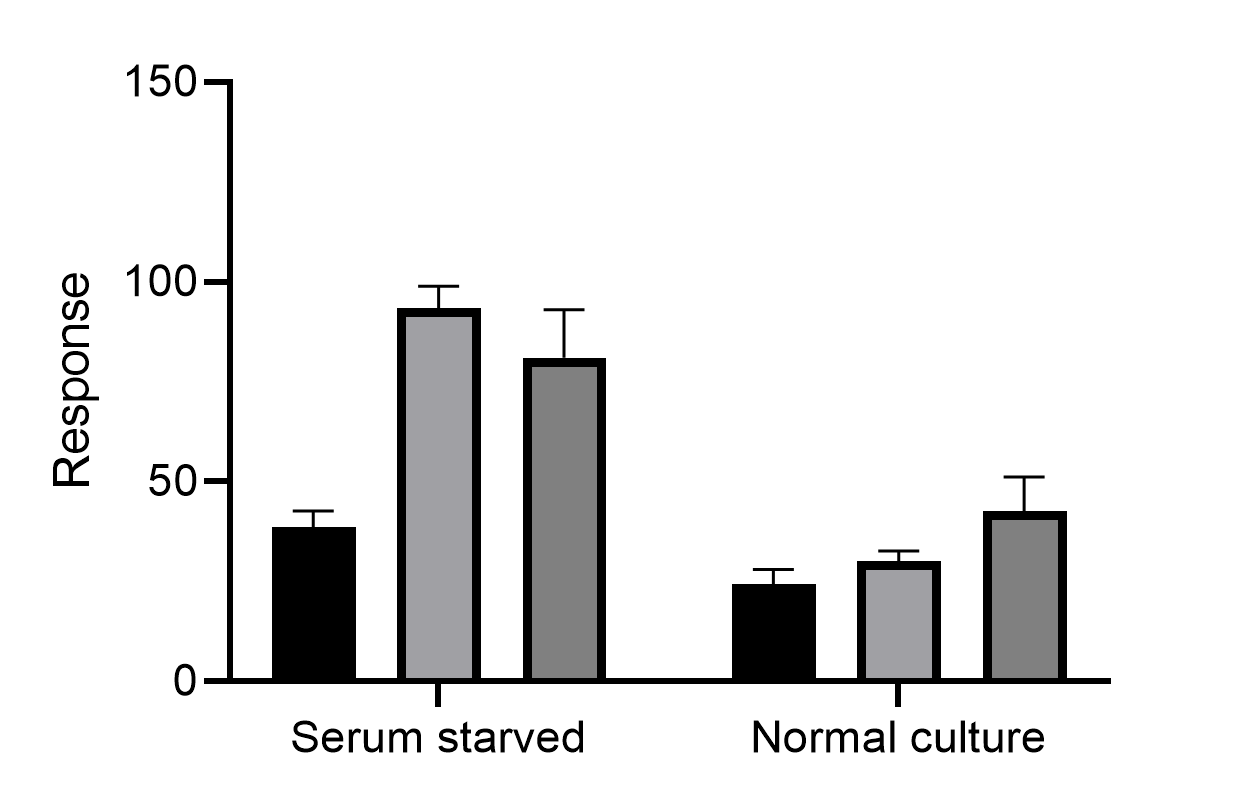
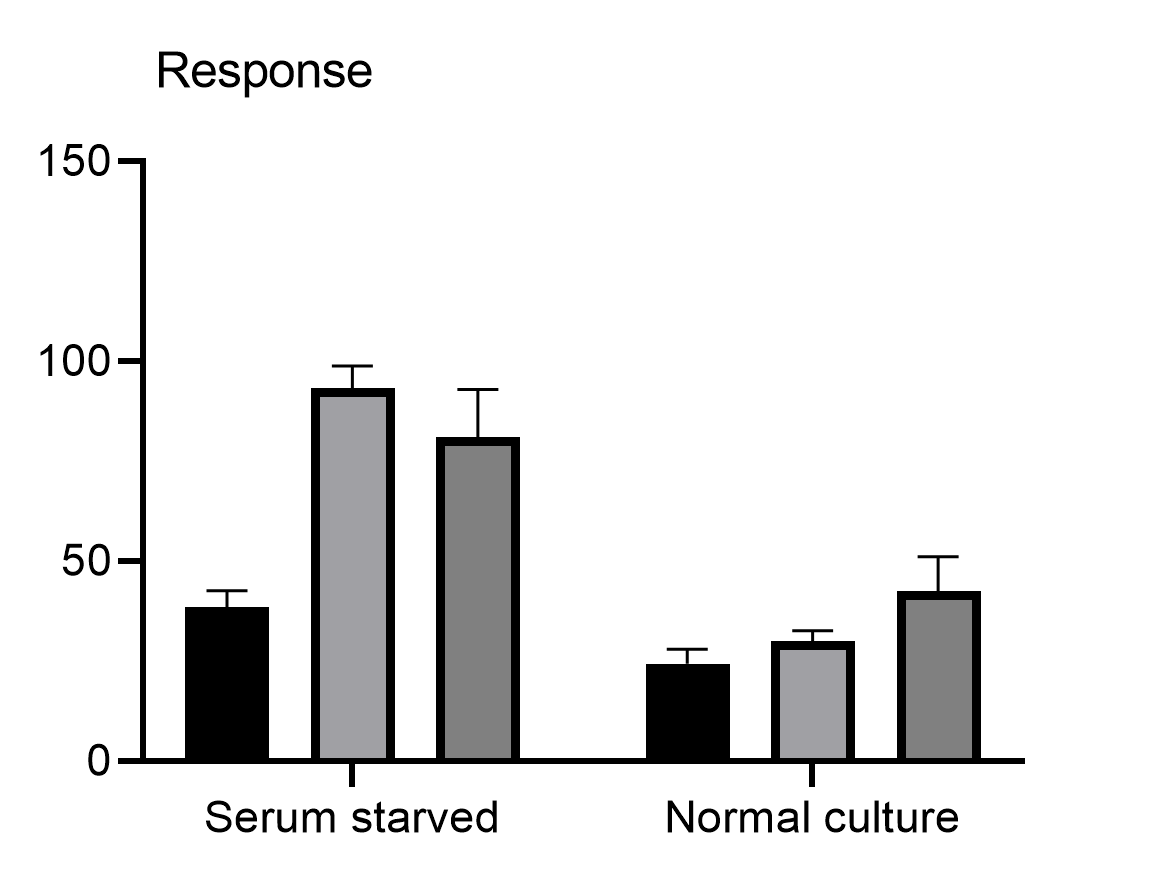
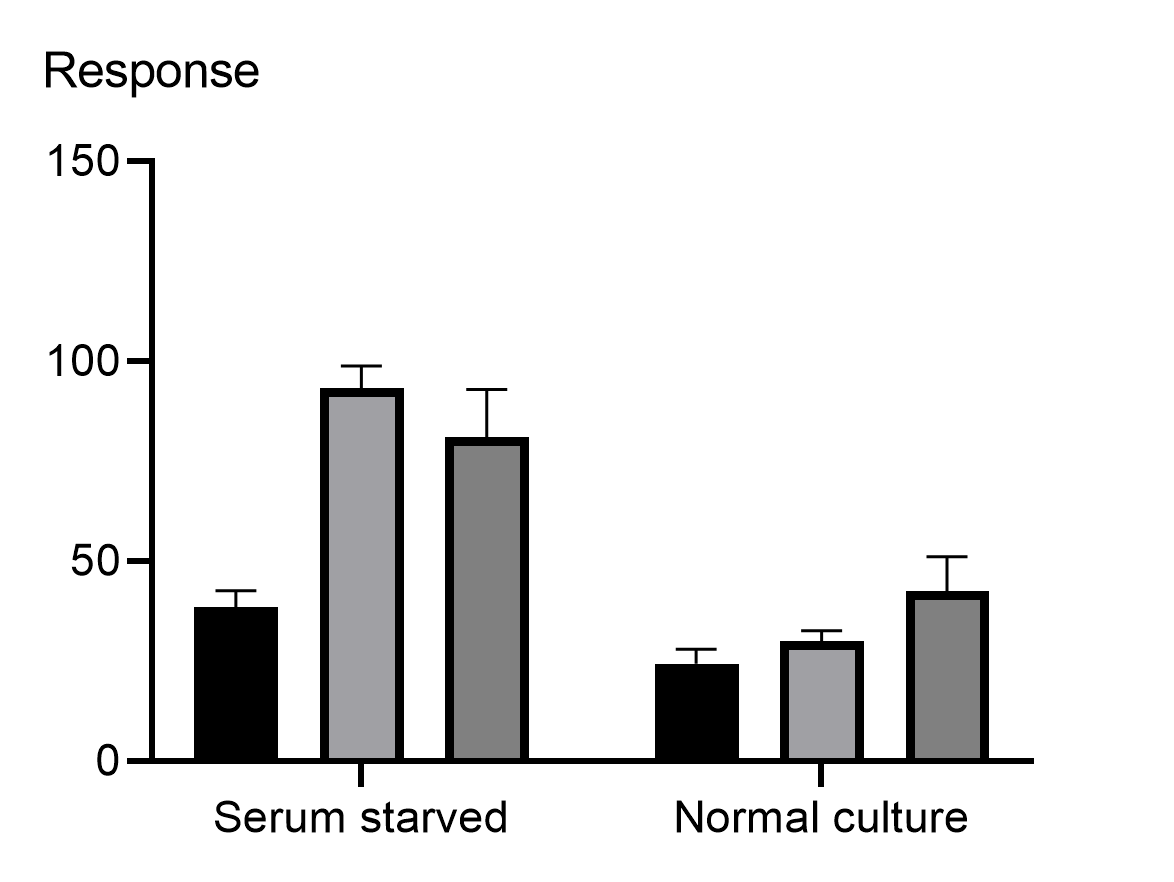
在 Prism 中,您可以通过右键单击文本并选择“位置”,或使用“格式化坐标轴”对话框中“标题与字体”选项卡上的控件,轻松更改 Y 轴标题的位置。Prism 的默认设置是将 Y 轴标题添加到坐标轴左侧,但您可以在 Prism 的首选项中选择其他默认位置。 此外,Prism 会根据这些位置自动为文本选择合适的旋转方向(垂直(向上)、垂直(向下)或水平)。但您也可以通过右键单击文本,或使用“设置坐标轴”对话框中“标题与字体”选项卡上的控件来更改此设置。
移动标题的方法:
将鼠标移至标题附近,直到光标变为双向箭头 。然后按住鼠标主键并拖动标题至目标位置。在图表上拖动标题时,标题对象会吸附到其所属坐标轴的各个部分,但不会吸附到图表上的其他对象,这使得更容易将标题与坐标轴的顶部/底部、左侧/右侧或中心对齐。
此外,还可以通过“设置坐标轴”对话框中的“标题与字体”选项卡来定义标题位置。在此处,您可以通过输入坐标轴与标题之间的目标距离来定位标题。
若要隐藏或旋转标题:
双击坐标轴以打开“设置坐标轴格式”对话框。在“标题与字体”选项卡中,您可以取消勾选相关选项来隐藏任意标题。对于两个 Y 轴,您可以选择将标题设置为垂直(文本方向向上或向下)或水平。
要更改新建图表使用的默认字体和字号:
在“编辑”菜单(Windows)或“Prism”菜单(Mac)中下拉,选择“首选项”,然后转到“新建图表”选项卡。
为什么要在坐标轴上添加标题!

摘自 XKCD。
