随着 Prism 10 的发布,一种新的文件格式(文件扩展名为 .prism)也随之推出。该新文件格式是 Prism 11 中所有新建文件的默认格式,但 Prism 在过去各版本中还使用过多种其他文件格式。 本页面提供了关于不同版本的 Prism 应用程序所使用的各种文件格式兼容性的信息(包括 Prism Windows 版与 Prism Mac 版之间的兼容性)。
兼容模式(在 Prism 11 中使用旧版文件格式)
Prism 11 可以打开所有在旧版 Prism 中创建的、带有 .pzf 和 .pzfx 文件扩展名的文件。这些文件扩展名最早出现在 Prism 4 中,并一直沿用至 Prism 9。
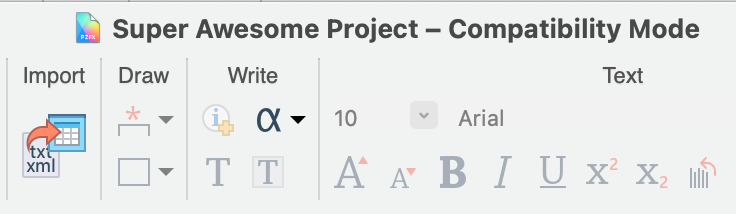
在 Prism 11 中打开此类文件时,Prism 会直接以兼容模式打开文件,不会显示额外提示或要求您执行任何操作。您可通过 Prism 窗口标题栏中的提示得知当前处于兼容模式。
兼容性检查器工具
在兼容模式下,您仍可使用 Prism 11 的所有新功能。每次保存文件时,Prism 都会自动运行“兼容性检查器”。该工具将检查文件内容,以确认是否存在与当前文件所用旧文件扩展名(.pzfx 或 .pzf)不兼容的功能或元素。 若未发现不兼容项,文件将按预期保存。但若检测到不兼容项,系统将显示一条警报,列出所有检测到的不兼容项以及后续操作选项。
...
本页面介绍了不同类型的兼容性问题、针对每种问题的可用选项以及所有已知的兼容性问题。简而言之:
•如果文件仅包含轻微的兼容性问题,您可以选择“保存为旧版 Prism (.pzfx/.pzf) 格式”或“保存为新版 Prism (.prism) 格式”
•如果文件包含严重兼容性问题,您只能选择“保存为新版 Prism (.prism) 格式”
请注意,无论原始文件采用何种格式,只要使用“另存为...”命令将文件保存为旧版 Prism 格式,系统都会调用兼容性检查工具。
打开更早版本的 Prism 文件 (.pzm)
在 Prism 4 之前,Prism 使用的文件扩展名为 .pzm。如果您在 Windows 上运行 Prism,可以打开这些文件,但需要执行几个额外步骤。遗憾的是,这些文件无法在 Mac 设备上的 Prism 中打开。
兼容模式下的功能限制
在兼容模式下,您可使用 Prism 10 的几乎所有功能。唯一的例外情况可能出现在打开未以压缩格式保存且使用了关联(挂钩)分析常数的 .pzf 文件时。 分析常量链接功能在 Prism 10 中经过了彻底重构,需要重新计算分析才能生成该常量列表。当打开非压缩格式的 .pzf 文件时,分析不会自动重新计算。因此,在文件中的分析重新计算之前,您将无法使用链接到分析常量的功能。 请注意,已保存在 .pzf 文件中的任何分析常量仍将保持关联状态(仅打开文件不会导致任何数据丢失),您只是无法在文件中的分析重新计算之前添加新的常量。
跨平台(Win/Mac)兼容性
Prism 的 Windows 和 Mac 版本使用相同的文件格式,您可以在 Prism 11 Windows 版和 Mac 版之间自由切换,无需进行任何特殊转换。
问题
•旧版本存在一个问题。如果您使用 Prism Windows 6 或更早版本将 WMF 或 EMF 图像(来自其他程序)粘贴到 Prism 图形或布局中,当您使用 Prism Mac 打开该文件时,该对象将被红色对象替换。
•如果您在 Prism 11 Mac 中使用以下任何非标准字体(可能还有其他字体),当您在 Prism 11 Windows 中打开该文件时,符号将显示为一个方框:楔形文字、线性文字、爱琴文字、苗文和铭文。
向后兼容性
Prism 11 可以打开由大多数旧版本 Prism 创建的所有 .PZF 和 .PXFX 文件。任何使用 Prism 4 或更新版本创建的 .PZF 或 .PZFX 文件均可打开,甚至 Prism 1 至 3 版本创建的 .PZM 文件也能打开。
当打开这些旧文件格式之一时,Prism 11 将按照本页前面所述,以兼容模式打开该文件。
向前兼容性
使用 Prism 11 版本创建的任何文件均可由其他版本的 Prism 11 打开。例如,在 Prism 11.1.0 中创建的文件可由 Prism 11.0.0 打开。 在此情况下,需注意 Prism 新版本中引入的某些功能在旧版本中可能无法使用或无法修改。
由 Prism 11 创建的文件无法在 Prism 9 或更早版本中打开。这些旧版本的 Prism 无法识别新的 .prism 文件格式,因为该文件格式是在这些版本发布之后才创建的。
更多详情
Prism 10 是首个采用 .prism 文件格式的 Prism 版本。Prism 的早期版本将无法打开此类文件。不过,Prism 11 能够将文件保存为 .pzfx 或 .pzf 等早期格式。 我们已进行广泛测试,以确保 Prism 11 之前的最新版本能够打开由 Prism 11 创建的 .pzfx 和 .pzf 文件。 但是,当以这些旧格式之一保存文件时,Prism 11 会首先使用本页前面所述的工具进行兼容性检查。
在较旧版本的 Prism 中打开由 Prism 11 创建的文件时,我们会尽力确保即使较旧版本的 Prism 缺少文件中使用的功能,结果也是合理的。我们尚未对在较旧版本的 Prism 中打开 Prism 11 文件进行过广泛测试。 虽然使用 11 创建的许多 Prism 文件可能运行正常,但这并非我们经过测试的结果。
请注意,使用较早版本的 Prism 打开文件时,可能会出现一些变化。在两个版本之间来回切换可能会令人感到困扰。
不同版本中分析表上分析结果的位置可能会发生变化
当您使用与文件创建版本不同的 Prism 版本打开文件时,结果可能会显示在结果表的不同行上。这意味着嵌入在图表中的结果表可能不再显示您关注的结果,脚本也可能导出错误的值。您可能需要进行一些清理工作,才能使文件按预期运行。
保存在其他文档中的 Prism 对象的兼容性
在 Windows 系统(但不包括 Mac)中,当您将 Prism 图表或布局粘贴到 Word 或 PowerPoint(或其他某些程序)中时,您可以选择仅粘贴图片、粘贴链接,或嵌入 Prism 对象。 如果您粘贴链接或嵌入对象,随后可以双击该图像在 Prism 中进行编辑。此功能仅在您计算机上安装的 Prism(或 GraphPad Prism Viewer)版本与最初用于链接或嵌入该对象的 Prism 版本相同或更新时才有效。如果您的 Prism 版本较旧,它将无法打开该链接/嵌入的对象。
特殊字符可能会变为问号
Prism 8 引入了使用 Unicode 编码所有字符的功能。这已成为当前绝大多数程序的工作方式。
当您在较早版本的 Prism 中打开使用 Prism 8 或更高版本创建的文件时,部分字符(如希腊字母等)仍能正常显示,但其他字符在较早版本中会显示为问号。以下三点提示可帮助确保大多数字符正常显示:
•若要在 Prism 7 中正确打开新版 Prism 生成的文件,请确保为 Prism 7 选择了正确的区域设置。换言之,如果用户在新版 Prism 中输入日语并保存文件,那么要在 Prism 7 中正确打开该文件,用户需确保系统中已设置为日语区域设置。
•请确保已将 Prism 7 更新至最新版本,该版本在字符转换方面比早期版本表现更佳。请使用“帮助”>“检查更新”进行更新。
•在 Prism 7 及更早版本中,无论设置何种区域设置,没有 ANSI 对应字符的符号都会显示为“?”。
