发送至 PowerPoint 或 Keynote

“发送至 PowerPoint”命令会复制当前的图表或布局,在 PowerPoint 中创建一个新幻灯片,并将其粘贴进去。
向 PowerPoint 发送时,Prism 中的背景颜色至关重要。如果 Prism 中的背景为“透明”,则 Prism 会在 PowerPoint 中保留原背景。如果 Prism 中的背景为任何颜色(包括白色),则 Prism 会将 PowerPoint 的背景更改为与之匹配的颜色。如果您的 PowerPoint 幻灯片母版包含您希望保留的背景渐变或图片,请在 Prism 中将背景设置为“透明”,而非白色。
发送至 Word(仅限 Windows)

“发送至 Word”命令会复制当前图表或布局(或图库中选定的一组图表或布局),并将其粘贴到 Word 中。使用此按钮前,请先在 Word 中设置插入点。
此按钮在 Prism Windows 版本中可用,但在 Prism Mac 版本中不可用。
设置“发送至 Word”或“发送至 PowerPoint”的偏好设置(仅限 Windows)
打开 Prism 首选项对话框中的“发送至 MS Office”选项卡。
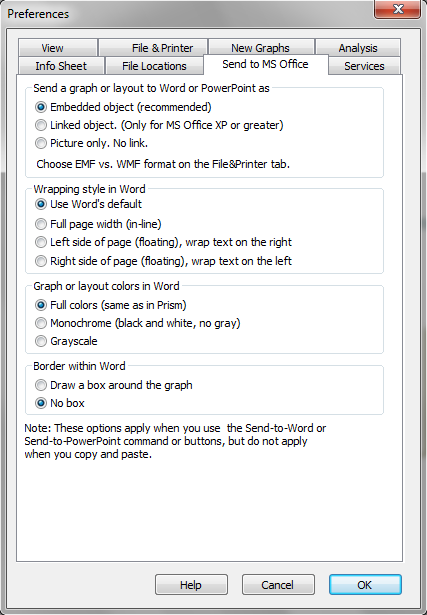
最重要的选项(仅限 Windows)是选择嵌入、链接还是发送图片。嵌入方式用途最广,但会增加 Word 或 PowerPoint 文件的大小。
发送至 Word 时,请选择显示全彩、黑白或灰度。后两个选项仅在 Word 中设置显示和打印图表为黑白或灰度。如果您选择嵌入或链接,并在 Prism 中双击编辑,将看到图表的原始颜色。
向 Word 或 PowerPoint 发送时遇到问题?EMF(旧版) vs. EMF+ vs. WMF
Windows 支持三种类似的格式,用于通过向量和字体描述图像。WMF(Windows 元文件)格式较为陈旧。EMF+(增强元文件)格式较新,理论上略胜一筹。Prism 也可使用旧版 EMF。实际上,某些程序更适合某种格式,而其他程序则更适合另一种格式。这似乎无法预测。
您可以在“首选项”对话框的“文件与打印机”选项卡底部,选择要放入剪贴板的格式(以及向 PowerPoint 发送图表时使用的格式)。如果粘贴后的图表显示异常,请尝试使用另一种格式。
