Prism Cloud 仅适用于符合条件的订阅计划,且仅在特定区域可用。 |
发布到 Prism Cloud 时,您可以选择发布到工作区内的公共文件夹(工作区所有成员均可查看)或私有文件夹。如果您将作品发布到私有文件夹,则需要指定哪些用户(或组)可以查看该作品。 实现此功能有两种方式:将单个项目与用户共享,或将文件夹与用户或组共享。本页面将说明如何将整个私有文件夹与用户或组共享。
了解文件夹权限
当您与另一位工作区成员共享私有文件夹时,该成员将获得该文件夹的“编辑者”权限。此外,这些权限会自动应用于该文件夹内的所有项目。这意味着任何拥有该文件夹“编辑者”权限的人,均可移动、重命名、删除、共享或更新其中的任何项目。这使得私有文件夹特别适用于团队协作,因为您可以一次性授予一组人员访问整个相关项目集合的权限。
共享私有文件夹
要在 Prism Cloud 中共享私有文件夹,首先在 Prism Cloud 工作区中定位该文件夹。打开文件夹后,点击窗口右上角的“共享文件夹”按钮。这将打开“共享文件夹”选项对话框。在此界面中,您可以查看该文件夹已共享的对象。请注意,文件夹仅可与所属工作区的其他成员共享。
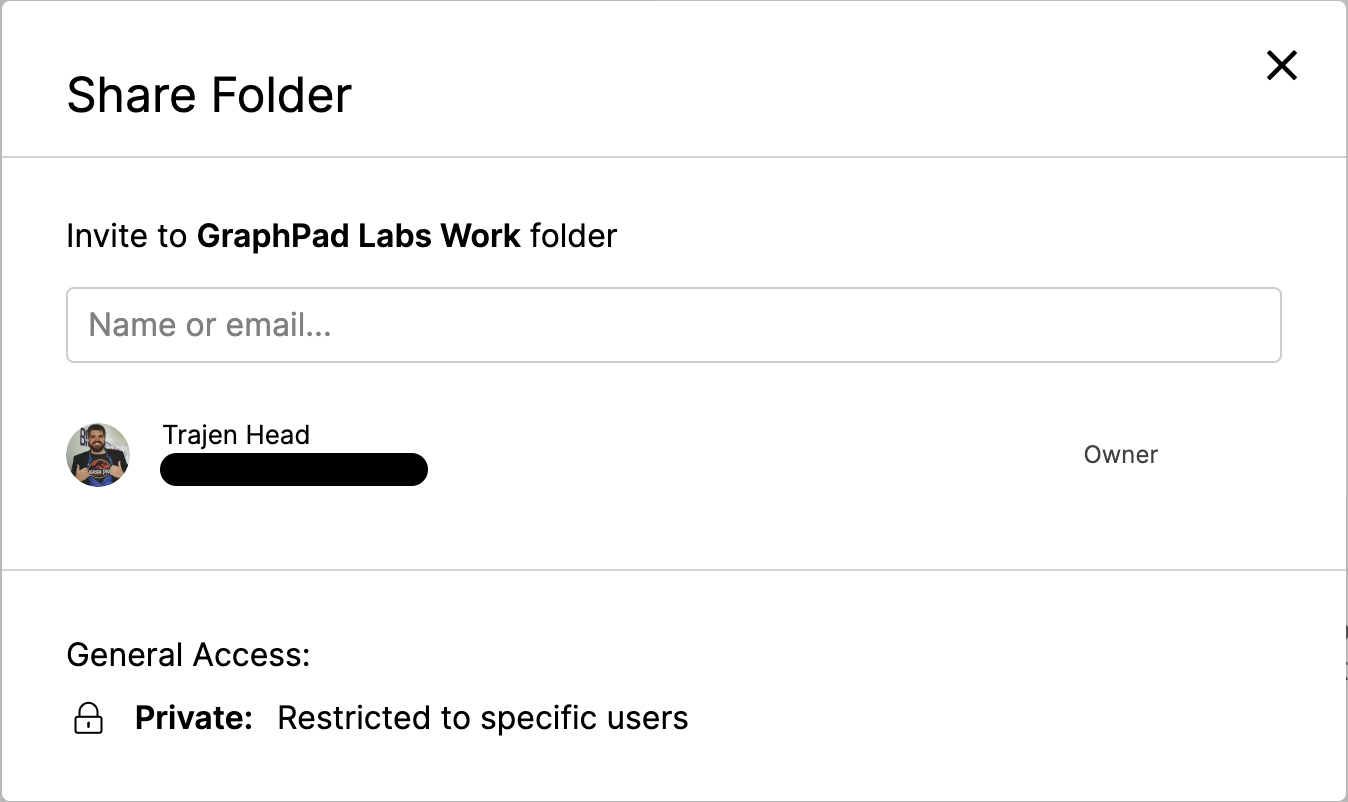
在“姓名或邮箱...”字段中,输入您希望共享文件夹的对象的姓名或邮箱地址。此外,您还可以搜索群组,以便一次性将文件夹共享给多个工作区成员。添加收件人后,您可以选择添加自定义消息随链接一并发送。
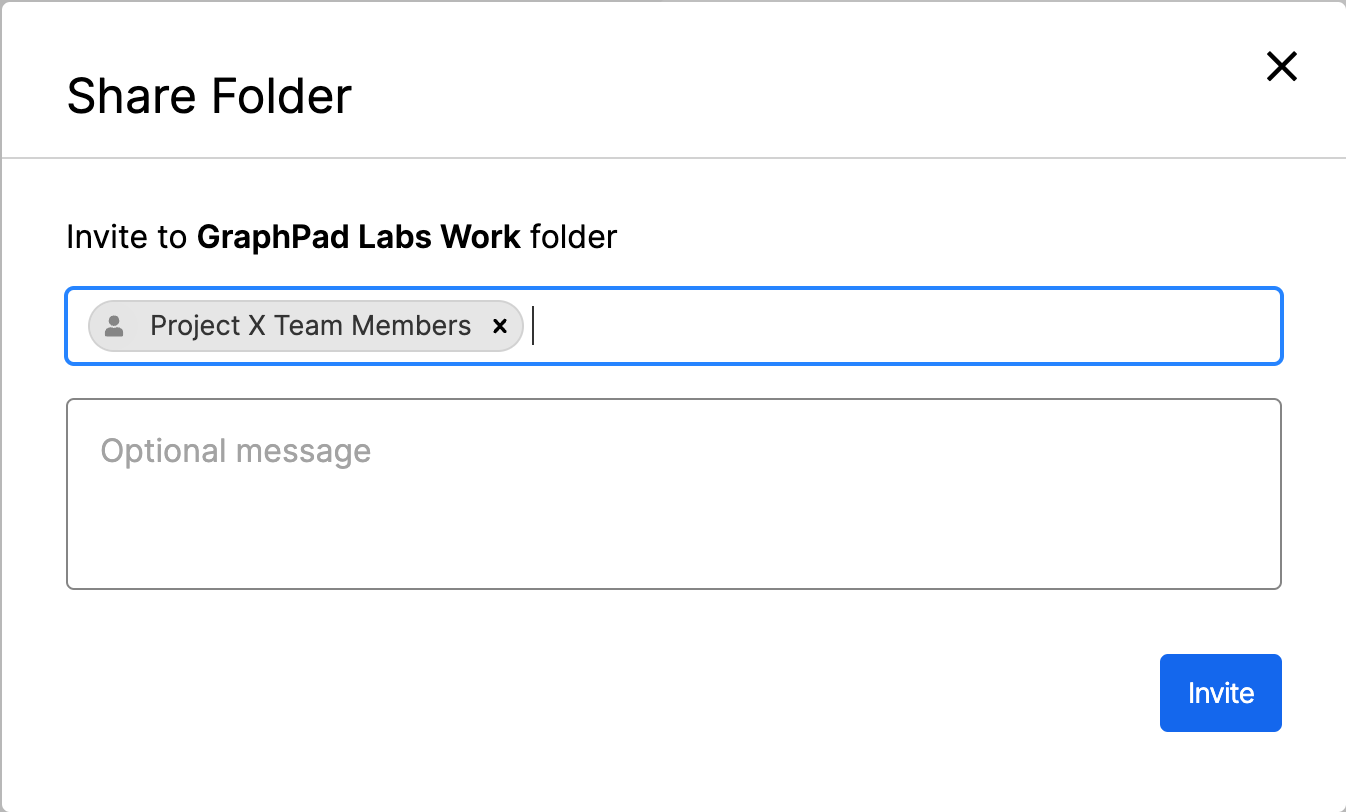
共享后,收件人可在导航器中的文件夹列表中看到该文件夹。此外,如果您将文件夹共享给某个群组,该文件夹也会显示在该群组的“群组详情”视图中。
