Prism Cloud 仅适用于符合条件的订阅计划,且仅在特定地区提供。 |
Prism Cloud 是您发布作品并与他人分享的最佳方式,通过它您可以与他人协作并获取反馈。本页面将详细介绍在项目发布后,如何轻松地与他人分享您的 Prism Cloud 项目。
了解权限角色
在分享项目时,您可以分配以下两种权限角色之一:
•评论者可以查看项目、在讨论中添加评论,并下载文件进行本地处理。但评论者无法将该项目的更新推送回 Prism Cloud。
•编辑者拥有完全控制权,可以移动、重命名、删除、分享或更新项目。多位编辑者可以通过将更新发布到云端,在同一个项目上进行协作。
请注意,仅工作区成员可被指定为编辑者。非工作区成员(访客)仅可获得评论者权限。
共享已发布的项目
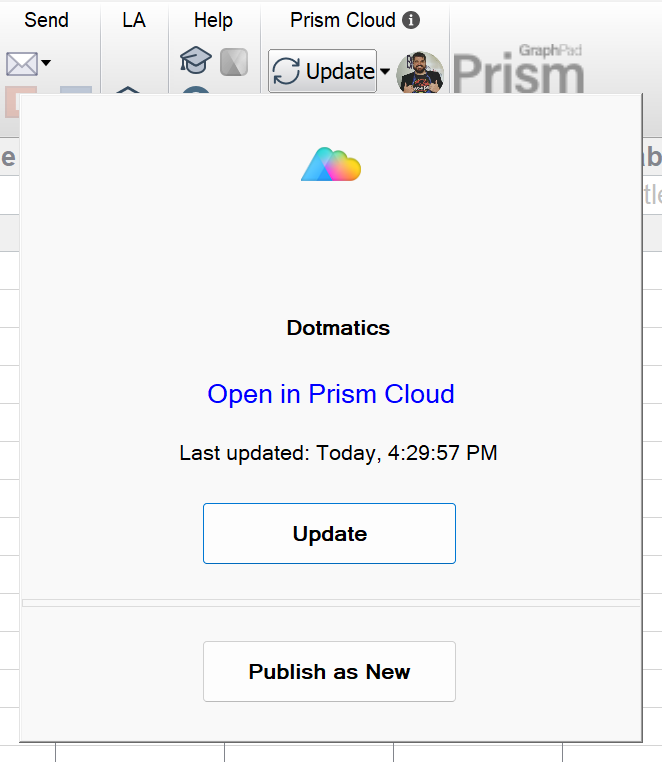
要在 Prism Cloud 中共享项目,请先在 Prism Cloud 工作区中找到该项目。如果您刚通过 Prism 桌面应用程序发布了该项目,只需点击 Prism Cloud 工具栏按钮显示的对话框中的链接即可打开该项目。
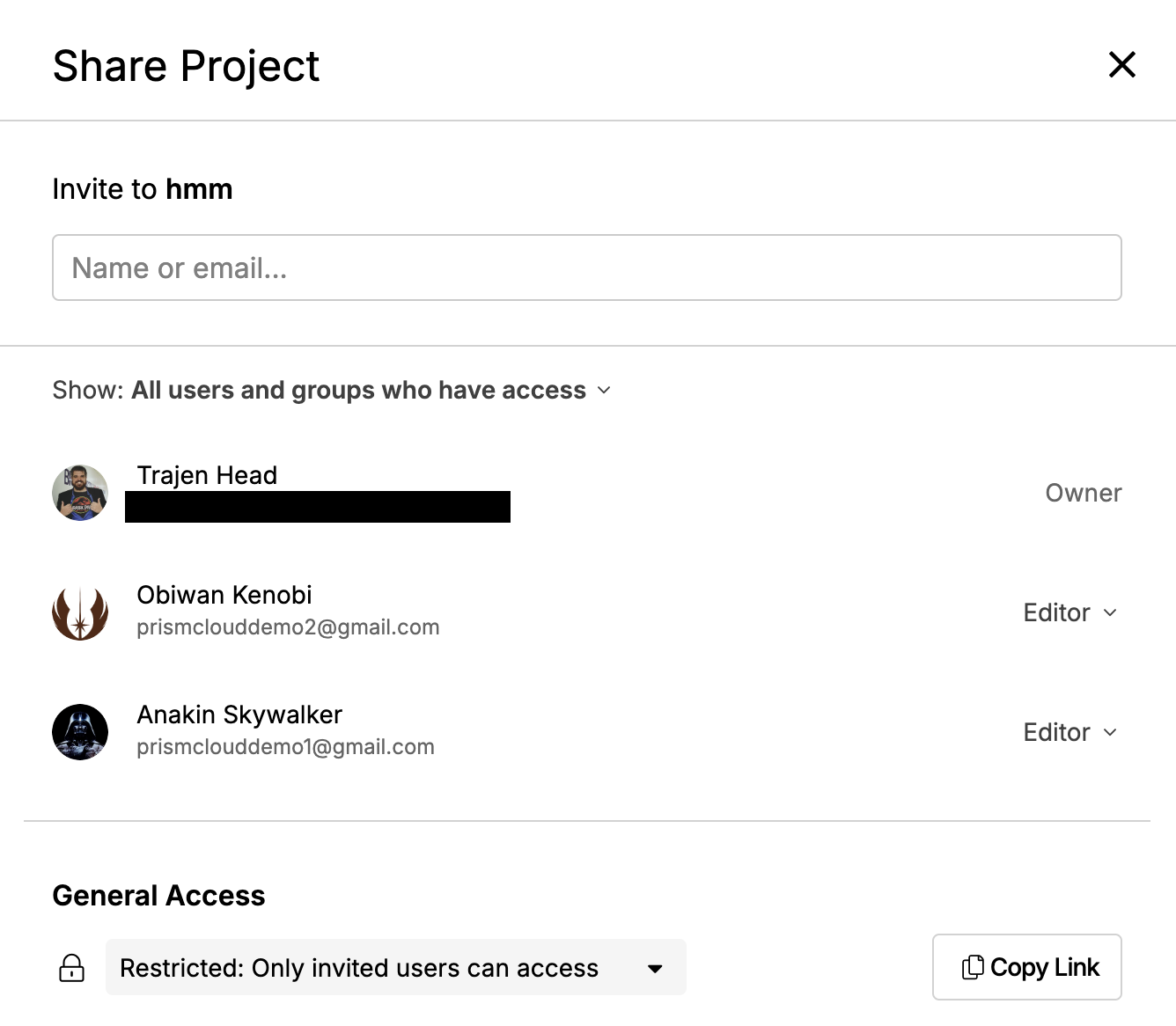
项目打开后,点击窗口右上角的“共享”按钮。这将打开“共享”选项对话框。在此界面中,您可以查看项目已共享的对象。如果项目已共享给任何非工作区成员的 Prism Cloud 用户,他们将在此列表中显示为“访客”。
在“姓名或邮箱...”字段中,输入您希望与之共享项目的对象的邮箱地址。如果收件人是您工作区的成员,您也可以直接搜索其姓名,Prism Cloud 将列出与输入姓名匹配的成员。 您还可以将项目共享给群组,从而一次性向多个工作区成员授予权限。添加收件人后,请从下拉菜单中选择其权限角色(评论者或编辑者)。您还可以选择添加自定义消息,随项目链接一并发送。
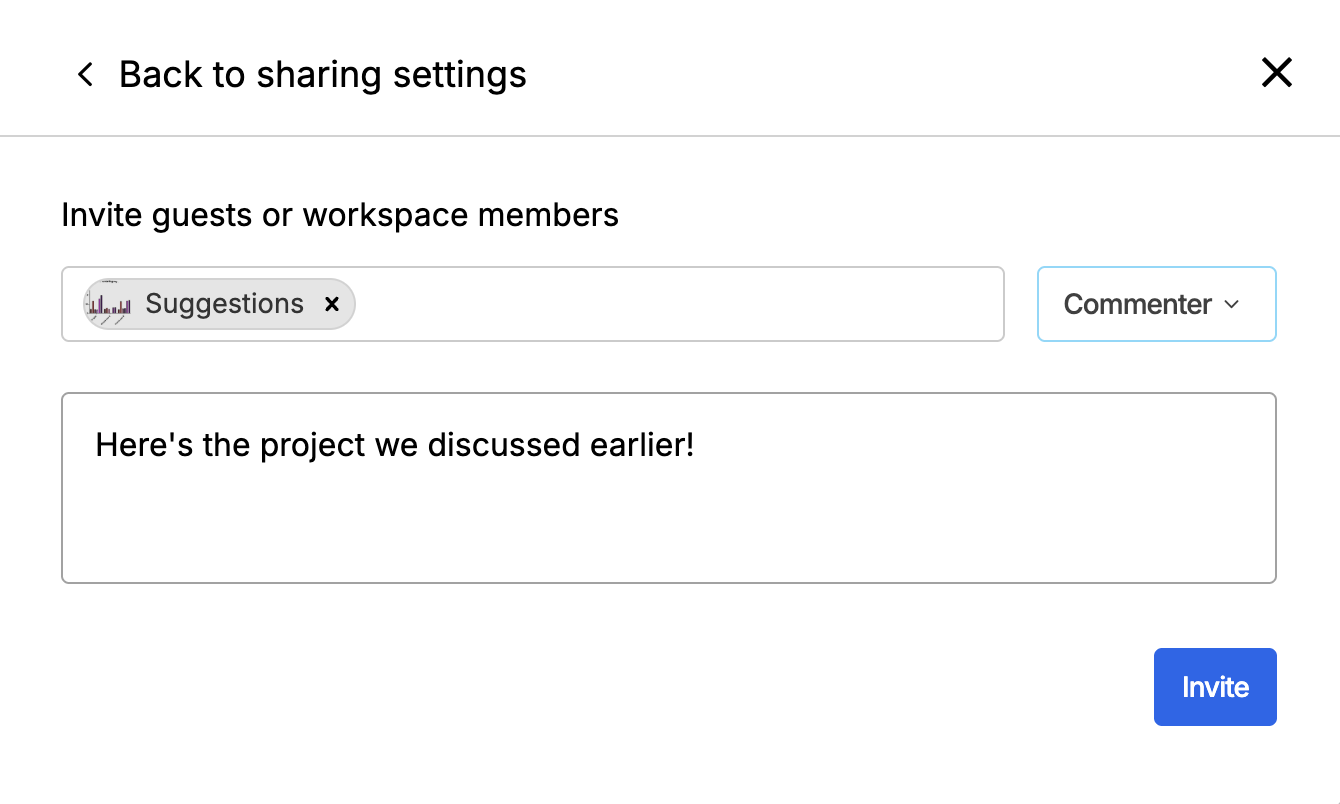
点击“邀请”按钮后,系统将向每位收件人发送一封电子邮件邀请,其中包含直接跳转至共享项目的链接。该项目也会出现在收件人的“与我共享”文件夹中。请注意,共享项目仅授予收件人查看该项目的权限。如果收件人原本没有查看该内容的权限,共享项目不会授予其查看同一文件夹或同一工作区中其他项目的权限!
收件人收到链接(或通过“与我共享”文件夹访问项目)后,即可创建新讨论或回复现有讨论,以提供反馈或提出改进建议。您无需再担心通过电子邮件来回发送 Prism 文件,也无需再确认每个人是否拥有正确版本!
关于共享的补充说明
邀请没有 Prism Cloud(GraphPad.com)账户的用户
当与没有 Prism Cloud(GraphPad.com)账户的人共享项目时,收件人需先创建账户才能查看共享项目。不过,一旦他们创建了免费的 Prism Cloud 账户,即可访问您共享的项目。
使用 URL 分享而非直接邀请
在共享对话框底部,会显示待共享项目的 URL。只要该项目已发布到您工作区中的公共文件夹,您只需复制并发送此 URL 即可。但通过此方式共享项目存在以下限制: 如果项目位于您的个人文件夹中,则无人能访问此链接(他人查看您个人文件夹中项目的唯一方式是按照上述说明将其添加为共享用户)。如果项目位于公共工作区文件夹中,您工作区的其他成员可以访问该项目,但访客则无法访问! 最后,通过添加共享用户而非仅复制/发送链接,您的项目将被添加到收件人的“与我共享”文件夹中。这使得他人更容易跟踪已与他们共享的项目,而不必日后再次寻找该链接。
访问共享选项的另一种方式
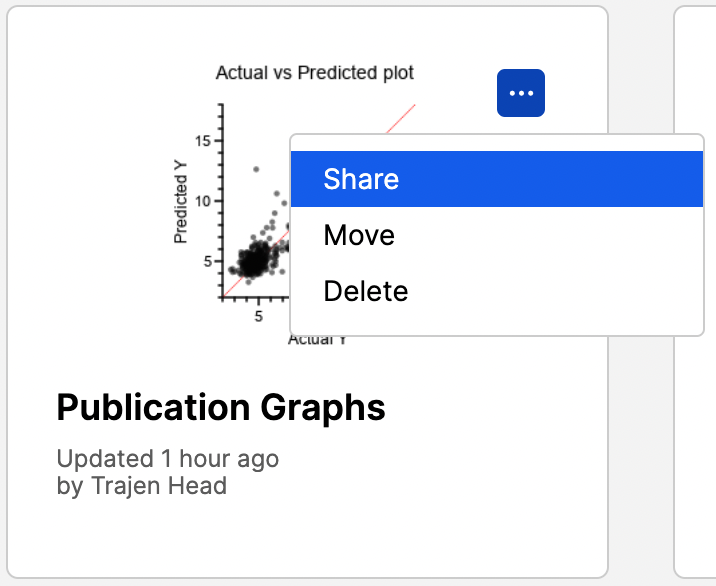
在查看工作区内的项目文件夹时,您可以点击项目磁贴右上角的选项菜单,调出“共享”、“移动”或“删除”等额外操作。选择“共享”将显示与上述描述相同的共享选项。
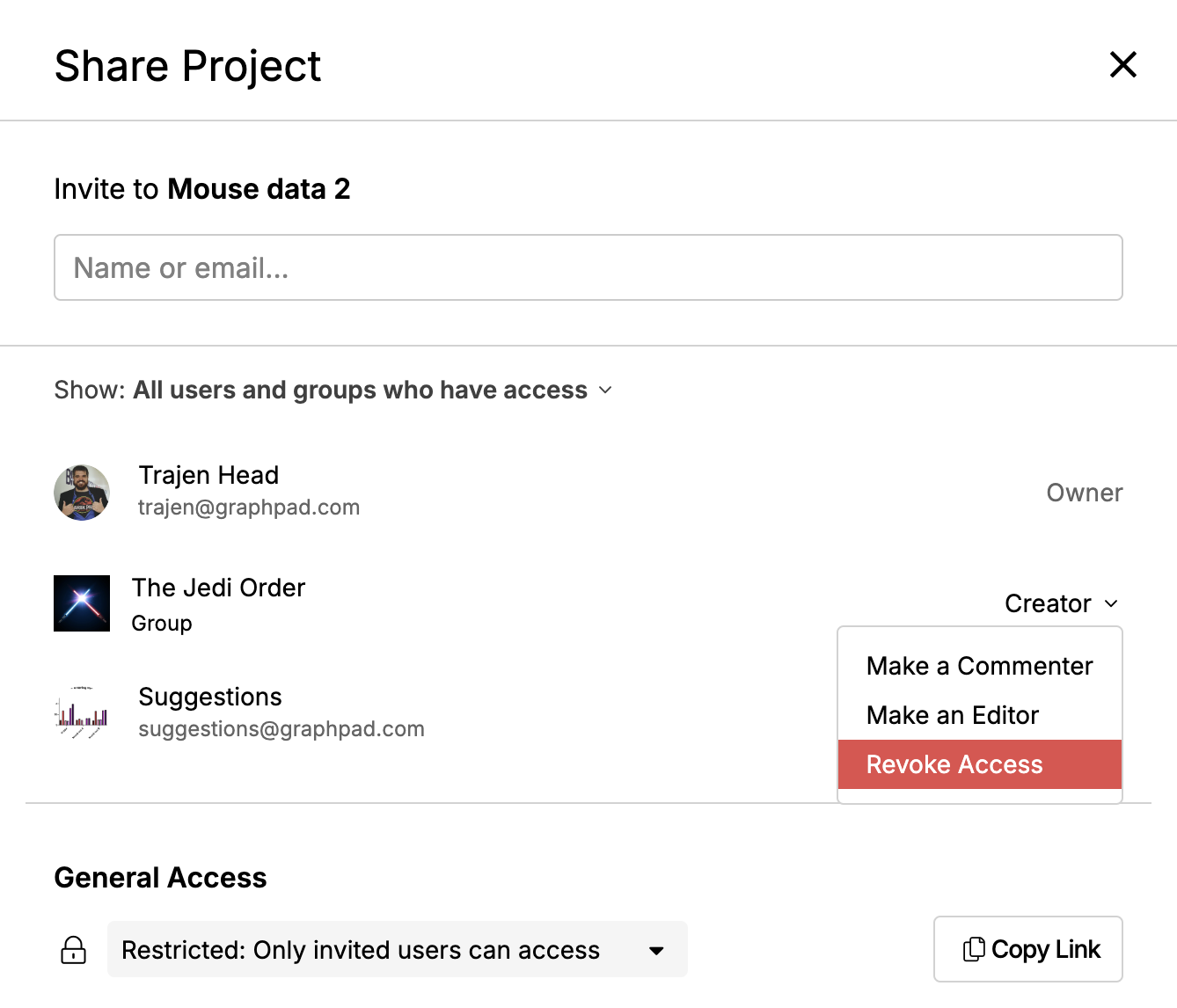
有时,您可能需要撤销对一个或多个用户的项目共享权限。操作时,请先打开已发布的项目,然后点击右上角的“共享”按钮。 在共享人员列表中找到您要移除的对象,点击其角色旁边的下拉菜单(例如“评论者”或“编辑者”)。随后只需点击“撤销访问权限”。此操作将把该人员从共享列表中移除,您的项目也将不再出现在其“与我共享”文件夹中。