Prism Cloud 仅适用于符合条件的订阅计划,且仅在特定区域提供。 |
确保正确的人员能够访问正确的内容至关重要。本页面将说明如何在 Prism Cloud 中查看和控制项目、私有文件夹以及群组的权限。
了解权限角色
Prism Cloud 为项目和功率分析结果设置了两种权限角色:
•评论者可以查看内容、在讨论中添加评论,并下载文件进行本地处理。但评论者无法将更新推送回 Prism Cloud。
•编辑者拥有完全控制权,可移动、重命名、删除、共享或更新内容。对于项目而言,这意味着编辑者可以下载文件,在 Prism 桌面端进行修改,并将更新推送回 Prism Cloud。对于功率分析结果,编辑者可直接在 Prism Cloud 中修改参数并重新运行分析。
对于私有文件夹,仅提供编辑者权限。这是因为文件夹级权限控制着对文件夹本身及其内所有内容的访问。 当您为某个文件夹授予编辑者权限时,用户将自动获得该文件夹内所有项目和功率分析结果的编辑权限,从而能够移动、重命名、删除、共享或更新该文件夹内的任何内容。如果您希望授予某人仅对私有文件夹内特定内容进行评论的权限,应直接共享这些单个项目,而非共享整个文件夹。
不同文件夹类型中的权限机制
权限行为因内容发布所在的文件夹类型而异:
•个人文件夹:除非您明确共享,否则只有您自己能看到此处的内容。从个人文件夹共享内容时,您可通过“共享”对话框选择向特定个人或组授予“评论者”或“编辑者”权限。
•公共文件夹:所有工作区成员自动拥有所有内容的“评论者”权限(可查看、下载并参与讨论)。仅内容所有者和被明确授予“编辑者”权限的用户才能更新或管理内容。由于所有工作区成员都拥有此基础“评论者”访问权限,除非您明确授予其“编辑者”权限,否则他们不会出现在“共享”对话框中。
•私有文件夹:仅对已获授权的用户和组可见。当您共享私有文件夹时,即向该文件夹及其所有内容授予编辑者权限。若需对特定项目仅授予评论者权限,请单独共享这些项目,而非共享整个文件夹。
权限优先级
当用户对同一内容拥有多个权限来源时,将应用最高级别的访问权限。具体规则如下:
•如果您是工作区成员,则自动对公共文件夹中的所有内容拥有“评论者”访问权限
•如果某个文件夹以“编辑者”权限与您(或您所属的组)共享,您将对该文件夹中的所有内容拥有“编辑者”权限
•如果某个单项内容以“编辑”权限与您共享,无论文件夹权限如何,您都拥有该项内容的“编辑”权限
•如果您既通过组又通过单独分配获得了编辑权限,即使您被移出该组,您的单独编辑权限也不会被撤销
•群组权限具有动态性:将某人移出群组会立即撤销仅通过该群组授予的权限
管理项目权限
要查看或管理项目的现有权限,请先在 Prism Cloud 中打开该项目。在项目视图的右上角,您会看到一个蓝色的“共享”按钮。

点击此按钮将打开“共享项目”对话框,其中包含添加、查看和更改权限的控件。在该对话框顶部,您将看到项目名称,以及一个可添加其他用户的字段(如果是工作区成员则输入姓名,否则输入邮箱)。您还可以添加组,以便一次性向多个工作区成员授予权限。 在该输入字段下方,下拉菜单可供您切换显示模式:查看所有拥有项目访问权限的人员(“显示所有可查看者”)、仅查看访客(“仅访客”),或仅查看已共享该项目的工作区成员(“仅成员”)。
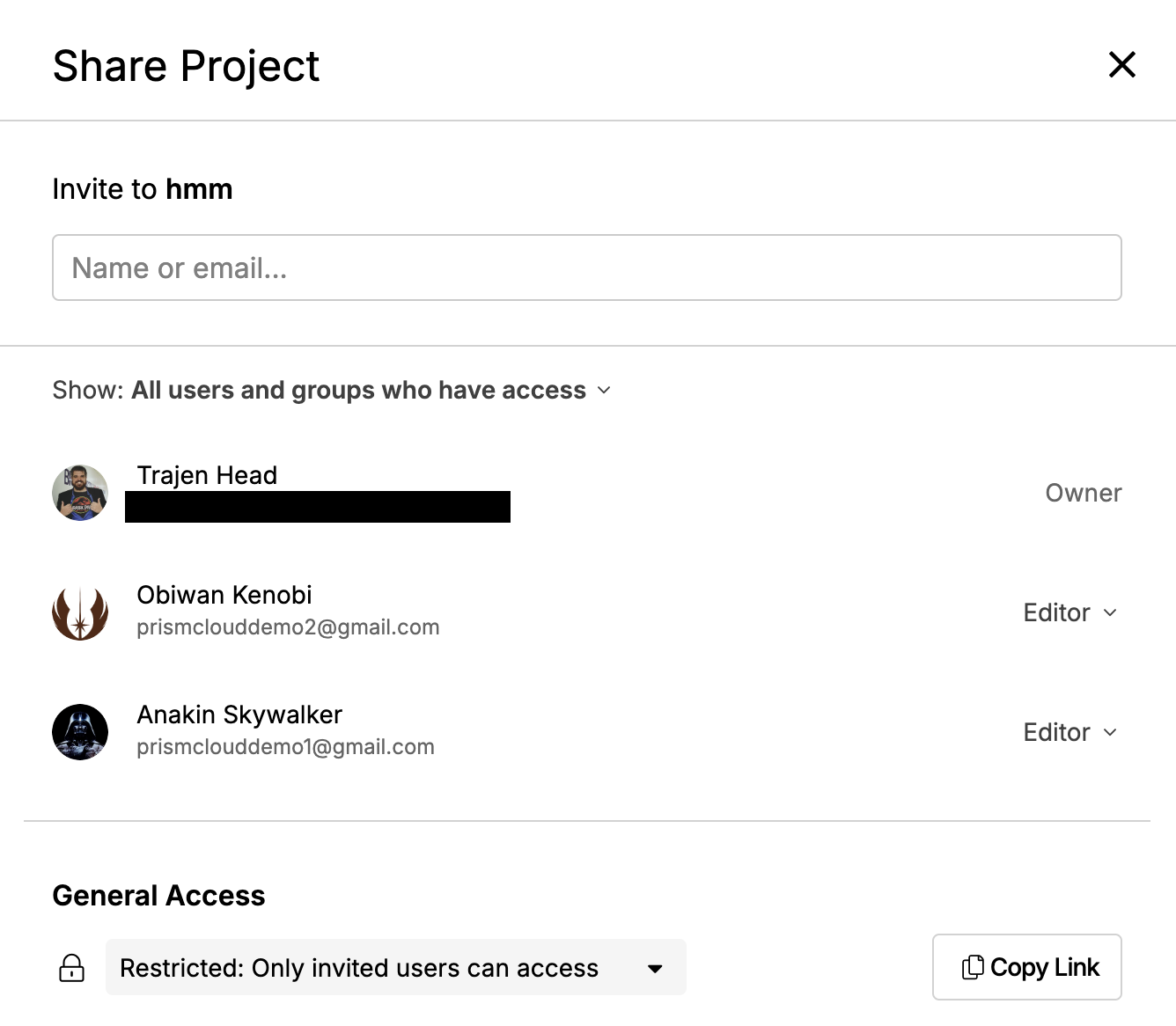
对于项目已共享的每个个人或群组,其姓名、电子邮件地址(或群组名称)以及在项目中的角色将在下一部分中列出。点击角色旁边的下拉箭头,您可以选择“撤销访问权限”,这将把他们从项目共享列表中移除。
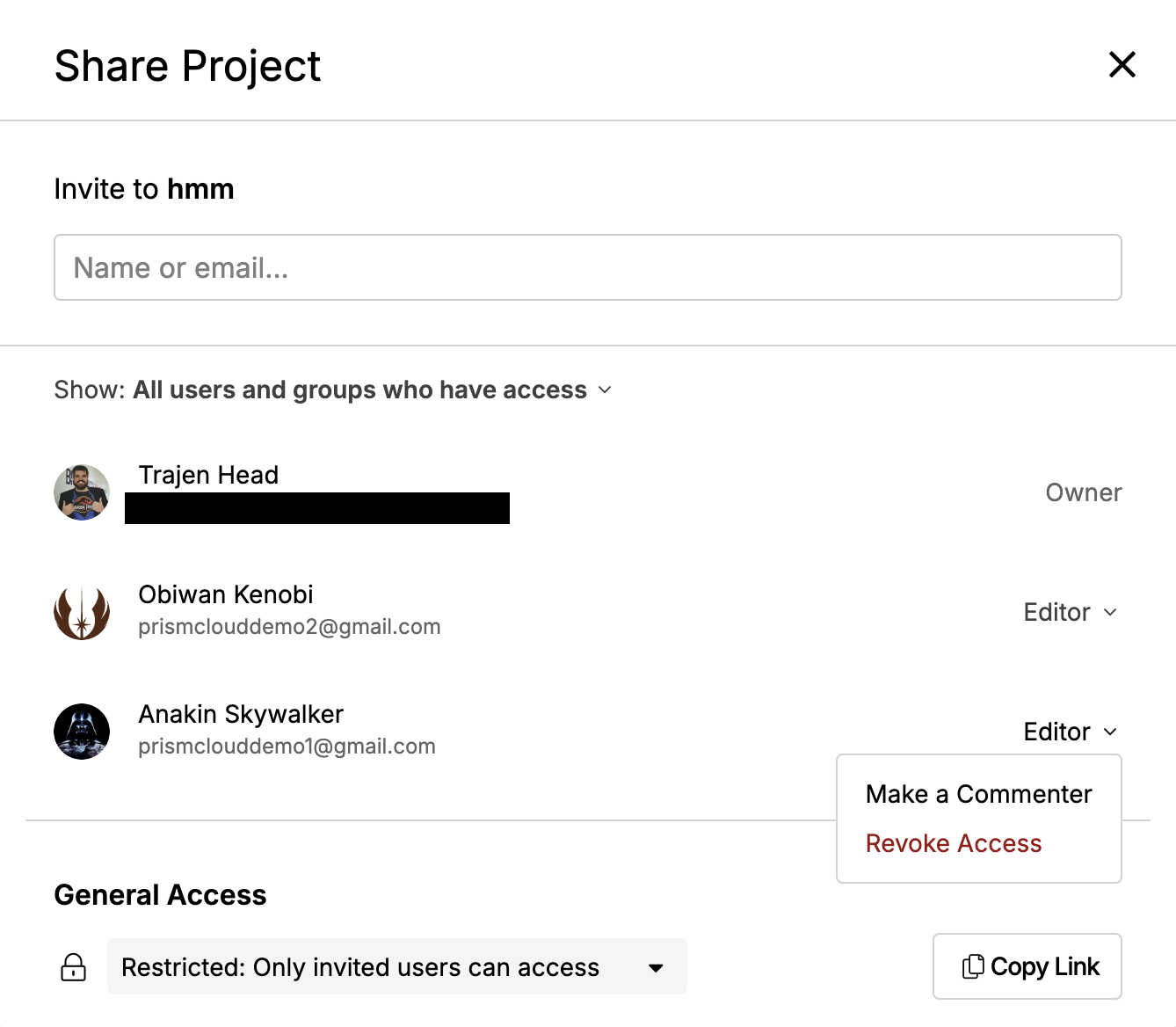
最后,在该对话框底部您将看到通用访问设置,该设置反映了内容发布所在的文件夹类型:
•公共:所有工作区成员均可查看 - 内容位于公共文件夹中,所有工作区成员均可查看
•受限:仅受邀用户可访问——内容位于私有文件夹或个人文件夹中,仅您明确共享过的用户可访问
此设置由文件夹类型决定,无法在“共享”对话框中直接更改。若要更改访问级别,您需要将内容移动到其他类型的文件夹中。
管理文件夹权限
文件夹权限仅适用于“私有文件夹”。公共工作区文件夹对所有工作区成员可见,且无法直接共享。 私有文件夹可以共享,但仅限与工作区成员或组共享。无法将私有文件夹共享给非您工作区成员的 Prism Cloud 用户。创建私有文件夹后,在主文件夹视图中,窗口右上角将显示一个蓝色的“共享文件夹”按钮。
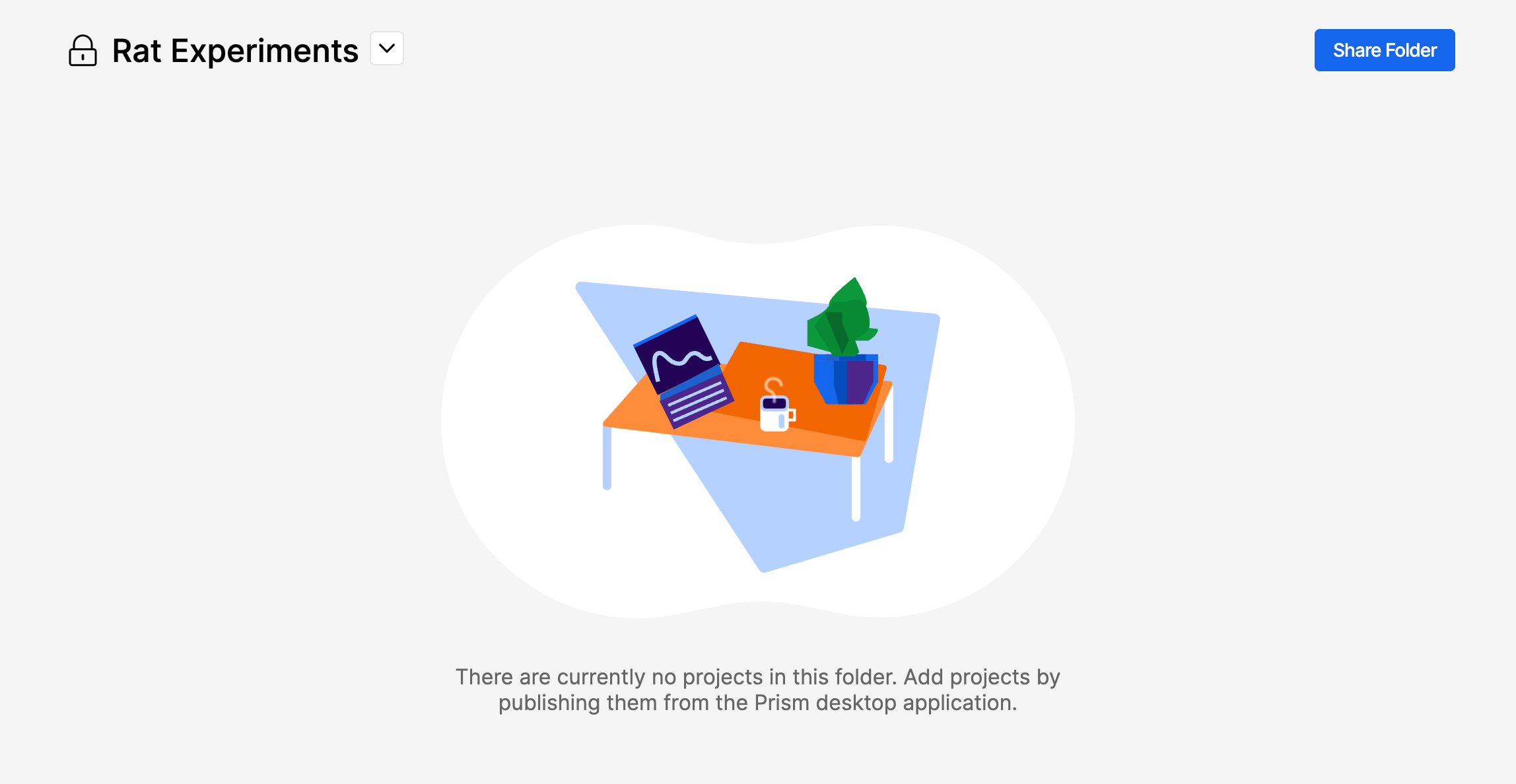
点击此按钮将弹出“共享文件夹”对话框,其界面与上述“共享项目”对话框类似,但更为简洁。在此对话框中,您将看到文件夹名称,以及一个用于添加其他用户的字段(若对方是工作区成员,可通过姓名添加;否则可通过邮箱添加)。 您还可以添加群组,以便一次性与多个工作区成员共享。对于每个已共享该文件夹的个人或群组,其姓名、电子邮件地址(或群组名称)以及角色都会列在下一部分中。点击角色旁边的下拉箭头,您可以选择“撤销访问权限”,这将把他们从文件夹共享列表中移除。
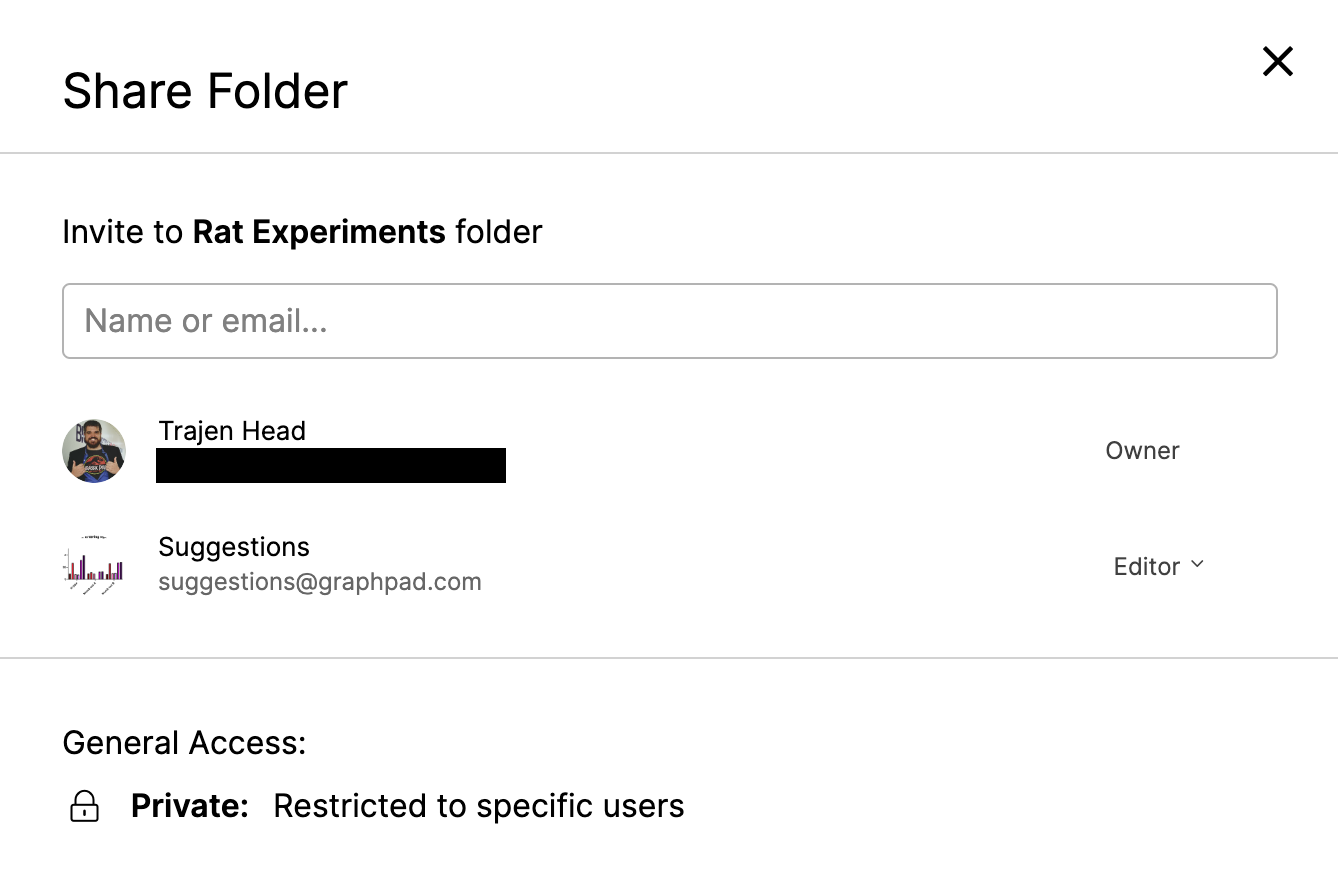
请注意,与共享项目不同,您无法将文件夹共享给非工作区成员。此外,目前无法将“私有”文件夹更改为“公共”文件夹,反之亦然。
管理群组权限
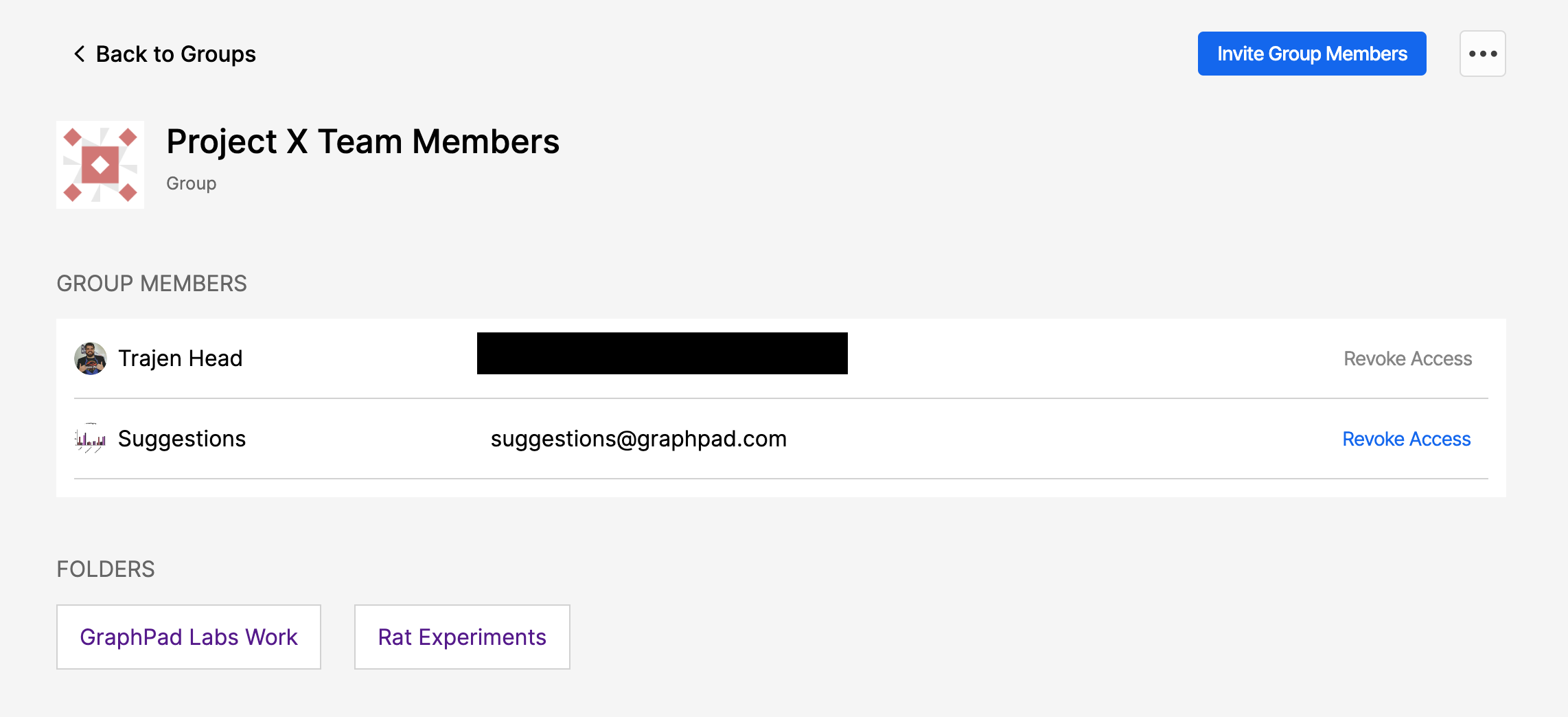
在工作区中创建组后,可添加工作区成员,从而快速便捷地将私有文件夹、项目及功率分析结果与动态更新的工作区成员列表共享。要管理现有组的权限,只需打开“组”页面,并点击要管理的组对应的磁贴。 在“组”视图中,将显示组成员列表,其姓名旁会显示“撤销访问权限”链接。只需点击此链接即可将该用户从组中移除。如果该用户仅通过组成员身份访问内容,则将立即失去对该内容的访问权限。