在 Prism 图表或布局中添加文本
要在图表或布局的任意位置输入新文本:
点击其中一个文本“T”工具按钮(右侧的按钮会创建一个带边框的文本框)。

在图表或布局中点击您想要输入文本的位置,然后开始输入。若需输入多行文本,请在行与行之间按 Enter 键。完成后,点击选择其他工具或页面上的其他位置。
若要输入具有自动换行的段落:
使用其中一个文本工具按钮输入第一行或两行内容,然后点击页面上的其他位置以创建文本对象。返回并点击您的文本。您会看到角落处有控制点。拖动这些控制点以调整文本对象的宽度。无需担心高度,因为它会随着您输入文本而自动增长。现在,双击文本对象内部以恢复插入点,然后输入您的文本。 无需在每行末尾按 Enter 键,因为 Prism 会在您输入时自动进行换行。
要添加希腊字母、欧洲字符、数学符号或 Wingdings 字体:
首先请确保光标位于文本插入点。然后点击希腊字母按钮,并从提供的菜单中选择所需字符。

技术细节:在 Prism 中,希腊字符通过切换至 Symbol 字体进行编码,当您导出包含字体编码的图形(如 pdf、eps、wmf、emf 格式)时也是如此。但是,如果您将文本复制到剪贴板,希腊字符将作为 Unicode 字符进行编码,因此无需切换到希腊字体。
从信息表中添加常量:
您可以在文本框中从信息表添加常量。请使用 Prism 工具栏“写入”区域中的“插入信息常量”按钮。将信息常量添加到图表或布局后,双击打开文本框并添加标签。若编辑信息常量,图表中关联的文本框将随之更新。

输入短破折号或长破折号:
半破折号比连字符或减号更宽。全破折号则更宽。了解如何在 Prism 中输入这些符号。
更改文本
更改文字字体和大小:
标准工具栏按钮可让您将文本设置为粗体、斜体、下划线、下标或上标,并可更改字体、颜色和大小。
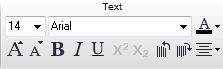
选中一段文本或整个文本对象,然后使用右键菜单。或者下拉“更改”菜单并选择“选定文本”以调出字体对话框。
GraphPad 并未随 Prism 提供任何字体,但允许您选择系统中已安装的任何 TrueType 字体。若需使用列表中未包含的字体,您需要自行查找或购买该 TrueType 字体,并将其安装到 Windows 或 Mac OS X 系统中。
旋转文本:
您可以将文本对象旋转至任意角度。点击 Prism 工具栏“文本”区域中的任意一个文本旋转按钮。这些按钮将以 15 度为增量旋转文本。
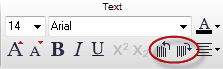
或者双击对象边界以调出“格式化文本”对话框。随后可设置标准旋转(水平、垂直向上、垂直向下),或选择“角度”并输入旋转角度(单位为度)。
更改文本块的对齐方式:
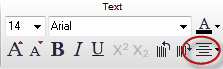
点击“字体”工具栏上的“对齐”按钮。从下拉菜单中,您可以选择右对齐、左对齐或居中对齐。无论您选择哪种对齐方式,它都将成为下次输入文本时的默认设置。
添加或更改边框或背景:
右键单击文本框,即可看到用于更改边框粗细、颜色及背景的选项。或者双击文本对象的边框以调出“格式化文本”对话框。然后单击“边框和填充”按钮,调出一个对话框,您可以在其中更改边框和背景。
移动文本:
通过拖拽来移动文本对象。您还可以拉伸对象以改变其形状。这会改变文本的换行方式,但不会改变字体的点大小。
轴和图表标题只能向图表靠近或远离,但始终保持居中。若要移动标题使其靠近或远离图表,请将鼠标悬停在标题附近,直到光标变为双向箭头,然后拖动标题。
您还可以将坐标轴编号(或条形图/分类图中的标签)向坐标轴靠近或远离。单击编号进行选择,然后使用方向键微调其位置。或者在“设置坐标轴格式”对话框中设置数字与坐标轴之间的距离。
防止文本自动对齐:
当您在页面上拖动文本对象时,它会自动与其他文本对象、条形图中条形(等)的中心或条形图中心对齐。您可以继续拖动,以免受对齐功能限制。如果对齐功能妨碍了文本对象的移动,请在拖动时按住 ALT 键,即可禁用对齐功能。
