关键概念:信息表
•使用信息表记录实验细节以及您希望在分析中使用的常数。
•信息表的左侧是结构化信息表格,右侧用于记录非结构化笔记
•每个项目最多可包含 500 张信息表。每张信息表均可与特定数据表关联,但并非必须。
•信息表中的常量可在分析中使用(关联)。
创建和编辑信息表
要创建信息表,请点击工具栏上的“新建”按钮,或打开“插入”菜单。选择“新建信息表”。选择新信息表应关联到特定的数据表,还是该项目的全局信息表。
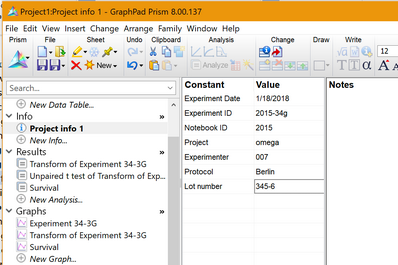
如何使用信息表
要将信息表的全部或部分嵌入图表或布局中:
选中信息表的全部或部分内容,复制到剪贴板。然后转到图表或布局中粘贴。这将是一个实时链接,若编辑信息表,该内容会自动更新。双击嵌入的表格以调整其属性。
将信息常量插入图表标题、图例或文本对象中:
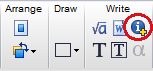
在输入文本时,使用右键菜单,或点击 Prism 工具栏“写入”区域中的“插入信息常量”按钮。Prism 将保持与该常量的链接,当您编辑信息表时,文本会随之更新。
要更改信息表中行序或删除行:
单击某一行,然后单击鼠标右键。在快捷菜单中,选择将选定行向上或向下移动,或选择删除该行。或者使用“更改”工具栏上的按钮。
将全局信息表链接到特定数据表:
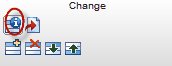
点击“更改”工具栏中的此按钮,将弹出一个对话框,用于选择信息表要链接到的数据表。
若要更改新信息表中默认显示的信息常量:
请使用“首选项”对话框中的“信息表”选项卡。您还可以选择是否让 Prism 在创建每个新数据表时自动生成一个关联的信息表
在导入数据的同时将信息常量导入信息表:
将信息常量“挂接”到分析或绘图对话框中。
您可以在非线性回归中将信息表常量“关联”为约束条件,或在数据转换时将其用作常量。
您还可以将信息表常量“关联”以创建自定义刻度、设置坐标轴限值等。
当可以插入(“关联”)Info常量时,您会看到数字输入框旁出现鱼钩图标。

当您在对话框中看到此按钮时,单击它即可调出所有可关联的“信息”和“分析”常量的列表。
要将文本文件插入信息表的备注部分:
打开“文件”菜单并选择“导入”。
