区分单个项目文件中的多个工作表与多个文件
一个 Prism 项目可以包含多个页面或工作表,并分为五个部分。这些内容均保存在一个 Prism .PZF 或 .PZFX 文件中。当然,您可以导出单个数据表或图表,但这与将整个项目保存为一个 Prism 文件并不相同。
初次接触 Prism 的用户常会误以为每个 Prism 文件只能包含一个数据表和一个图表。事实并非如此。每个文件最多可包含 500 个数据表、信息表、分析结果、图表和页面布局。
(通常)每个文件对应一个窗口
通常每个 Prism 窗口包含一个 Prism 文件(但请参见下文)。如果您使用过 Windows 版 Prism(Prism 8 之前),您会使用一个主窗口来容纳多个子窗口,每个文件对应一个子窗口。这种多文档界面在 Mac 上从未得到支持。
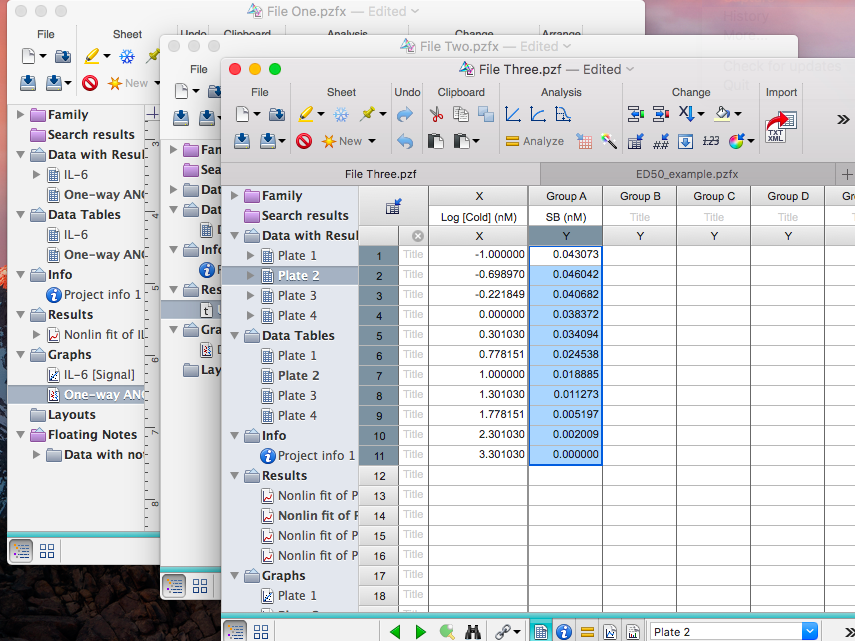
当您使用 Prism Mac 创建或打开多个文件时,界面通常如下所示。每个项目文件都有自己的窗口和工具栏。
什么是标签式窗口?
MacOS Sierra 的一项新功能允许您将多个文件放入一个窗口中,并通过标签在它们之间切换。这是一种同时处理多个文件的绝佳方式,尤其在小屏幕上。Apple 将此功能称为“标签式窗口”。
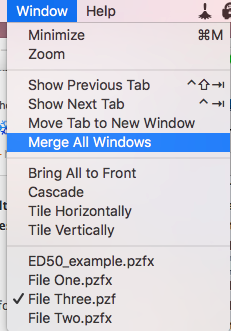
如果您使用的是 macOS Sierra 或更高版本,您可以在一个窗口中处理多个 Prism 文件。将鼠标悬停在任意 Prism 文件上的“窗口”菜单上,然后选择“合并所有窗口”。
此时将只剩一个 Prism 窗口,工具栏下方会显示一组标签页,供您选择当前正在处理的项目文件:
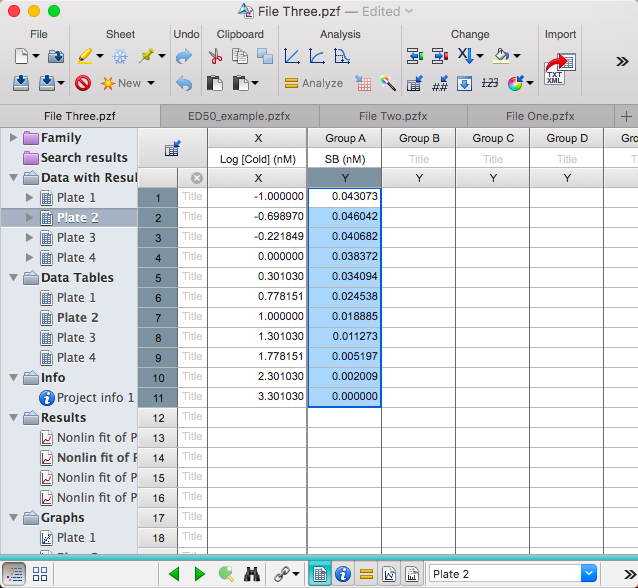
将多个文件置于一个标签页窗口中,仅是为了方便您更轻松地在文件间切换。这些文件仍然各自独立,并以不同的名称保存。将多个文件放入一个标签页窗口中并不会合并这些文件。
使用标签页窗口
若要为新文件(或现有文件)创建新标签页,请点击文件选择标签页右侧的“+”按钮,这将创建一个新标签页并弹出“欢迎”对话框,供您选择要打开的文件或开始创建新文件。
有三种方法可将文件移出标签页窗口并单独显示:按住 Control 键点击标签并选择“将标签移至新窗口”;拖拽标签使其脱离组合窗口;或打开“窗口”菜单并选择“将标签移至新窗口”。
仅包含一个项目文件的窗口通常不会显示标签栏。要显示标签栏,请打开“视图”菜单(在 Prism 中),并选择第一个选项“显示标签栏”。当两个或多个 Prism 窗口显示标签栏时,您可以将标签从一个窗口拖动到另一个窗口(即使在不同的显示器上)。
键盘快捷键:按住 Control 键并单击标签页,可在带标签页的窗口中切换到下一个项目文件。按住 Shift 和 Control 键并单击标签页,可切换到上一个项目文件。
新建或打开 Prism 文件的默认设置
当已有 Prism 窗口打开时,打开另一个文件或创建新文件会发生什么?这取决于系统“偏好设置”对话框中“Dock”选项卡下的“打开文档时优先使用标签页”设置。(请注意,此设置位于系统偏好设置对话框中,而非 Prism 的偏好设置对话框。)共有三种设置选项。
•始终。当您打开或创建文件时,该文件将作为新标签页添加到已打开的 Prism 窗口中,不会创建新窗口。
•仅限全屏模式。若已将 Prism 窗口最大化至全屏,打开或创建文件时会在现有窗口中添加新标签页。若未处于全屏模式,新文件和打开的文件将被放置在新窗口中。
•手动。新文件(以及新打开的文件)始终会进入新窗口,除非您使用最后一个标签页右侧的“+”按钮来创建新标签页。
关闭 Prism 文件
关闭 Prism 文件有两种方法。
•点击 Prism 窗口左上角的红色圆圈。这将关闭文件并关闭窗口。若仅有一个 Prism 窗口打开,此操作将退出 Prism。若该窗口包含多个标签页文件,所有文件都将关闭。
•打开“文件”菜单并选择“关闭”。或使用 Command-W 快捷键。这将关闭您正在编辑的文件,但不会关闭其他已打开的文件。Prism 将继续运行,随时准备打开或创建另一个 Prism 文件。
