更改章节中工作表的顺序
只需在“导航器”或“图库”中进行拖放操作,或点击“编辑”菜单并选择“重新排序”
重命名工作表
Prism 最初会为每个数据表分配一个通用名称,例如“表 1”。如果您为工作表命名更具描述性的名称,将更便于管理大型项目。
在“导航器”中单击工作表名称,然后按 F2 键(在 Windows 上),或者稍等一秒钟,再单击一次工作表名称即可重命名该工作表。 此外,您还可以右键单击工作表并选择“重命名工作表”,或打开“编辑”菜单并选择“重命名工作表”。
您还可以使用底部工具栏进行重命名。点击 Prism 窗口底部的工具栏中的工作表名称并进行编辑。 请勿尝试从底部工具栏的下拉菜单中删除当前工作表名称。在 Windows 系统中,若在此处删除名称,Prism 会将其替换为通用名称(如“Results-3”)。 在 Mac 系统上,若在此处删除名称,Prism 会直接忽略该操作(工作表名称保持不变)。正确操作应为:双击底部工具栏中的工作表名称将其选中,然后开始输入新名称进行替换。完成后可按回车键,或直接点击文本框外的任意位置。

如上所述,Prism 会为所有生成的工作表提供默认名称。这包括分析工作表的名称!当您执行分析(例如“普通单向方差分析”时, Prism 会创建一个名为“普通单向方差分析”的结果工作表(若使用“数据+结果”视图),或者生成更详细的名称,例如“<数据工作表名称>的普通单向方差分析”(若在“导航器”中使用独立的“数据”和“结果”视图)。
有时,当分析参数发生变化时,所执行的基本分析类型也会随之改变!例如,在“单向方差分析”参数对话框中,如果您选择执行非参数检验,Prism 将不再执行单向方差分析,而是执行Kruskal-Wallis检验。 当发生此类变化时,Prism 会智能地将默认分析工作表名称更改为与所选新分析类型相匹配(“普通单向方差分析”将变为“Kruskal-Wallis检验”)。
不过,Prism 仅在仍在使用默认工作表名称时才会更改名称。如果您已更改默认名称,Prism 则不会更改您自定义的名称。这包括在工作表名称前添加任何形式的前缀(例如,使用“魔杖”功能从其他工作表复制分析时)。
删除工作表
在“导航器”中选择一个工作表,然后单击“工作表”工具栏上的 “删除工作表”按钮。您可以选择当前部分中的一个或多个工作表进行删除。
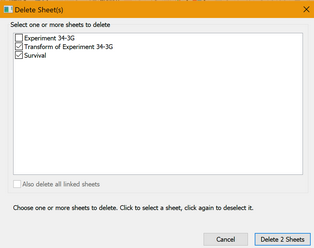
要删除多个工作表,请转到“图库”并选择多个工作表。然后单击“删除工作表”按钮或按下 Delete 键。
由于工作表之间存在关联,请注意删除一个工作表可能会影响其他工作表。当您删除数据表或结果工作表时,也会从所有图表中移除相应的数据和结果。图表本身仍然存在,只是上面绘制的数据变少(或没有数据)。 任何基于已删除数据的结果工作表都会变成“孤立”状态(您仍可查看和绘制孤立结果,但无法更改计算参数)。当您删除图表工作表时,也会从所有页面布局中删除该图表,但页面布局工作表本身不会被删除。