“设置图表格式”对话框 - 分组图表
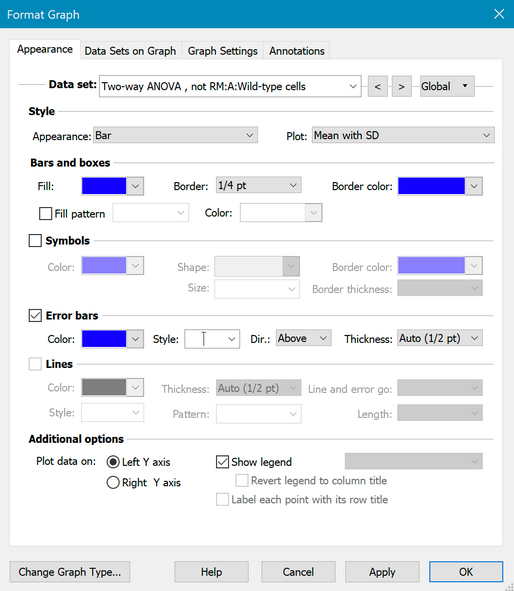
使用此对话框可更改数据集中所有列的外观。若要更改单个列的外观,请使用右键菜单。您还可以更改所选数据集中的所有符号。
双击任何图表符号或条形图即可打开“设置图表格式”对话框。
全局设置
要更改单个数据集的设置:
从列表中选择一个数据集,并为该数据集选择符号、线条和误差线。然后选择另一个数据集并为其设置参数。点击“确定”以应用所有更改并重新绘制图表。请注意,拟合曲线被视为一个独立的数据集。
若要更改图表上的所有数据集(例如将所有符号放大):
点击“全局”按钮,然后选择“更改所有数据集”。此后所做的更改将应用于所有数据集。
条形图和箱线图
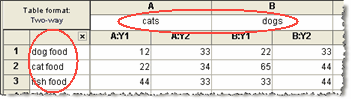
对于具有两个分组变量的图表,重复数据在数据表中以并列的列形式呈现。其中一个分组变量作为主列标题,另一个作为行标题。
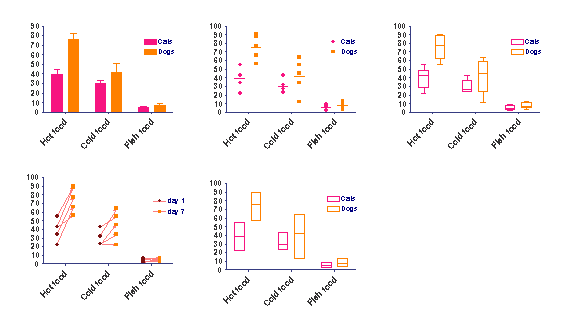
选择在图表上显示数据集的方式。可选散点图、对齐散点图、前后对比图、柱状图或条形图、箱线图,或显示最小值和最大值的浮动条形图。
选择误差线的绘制方式。可选标准差 (SD)、标准误 (SEM)、95% 置信区间 (CI) 或范围。您的样式选择将决定下方可用的选项。由于为不同数据集选择不同的误差线(或重复)选项通常没有意义,因此在更改误差线格式前,建议先点击“全部”。
符号
若选择以散点图或前后对比图形式绘制数据,请选择符号类型、大小和颜色。若选择开放式符号,还需选择边框粗细。若希望点对点连线和重叠点透过开放式符号显示,请勾选“透明”选项。
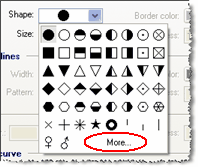
点击“更多”可使用任何字体中的任意字符作为符号。
若选择以条形图、条形图、箱线图或浮动最小/最大值框的形式绘制数据集,请选择条形和框体的颜色、轮廓线及填充色。
使用“图表上的数据集”选项卡调整条形之间的间距,并选择条形排列方式:堆叠、交错、分组或重叠。
Prism 使用数据表中的行标题为条形图添加标签。您无法直接编辑条形图标题,但若编辑行标题,图表将随之更新。请使用“格式化坐标轴”对话框(而非“设置图表格式”对话框)来关闭标签,或将其更改为垂直或倾斜标签。
如果数据表仅有一行,Prism 会在每个柱形下方显示列标题,而非行标题。
误差线
选择误差线的格式和颜色。了解更多关于误差线的信息。
连线
选择用于“前后对比”图中连接数据点的线条样式。建议使用箭头。
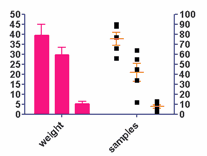
绘制在哪个 Y 轴上
为每个数据集指定要使用的坐标轴。如果您选择在右侧 Y 轴上绘制,Prism 会在该轴不存在时自动创建它。
图例
选中“显示图例”可为该数据集创建图例。Prism 会自动将数据表中的列标题用作图例标签。您也可以编辑图例中的标签。双击图例文本并输入任意内容。 在“设置图表格式”对话框的“图例”部分,使用“将图例恢复为列标题”复选框可将标签恢复为与列标题一致。(仅当您编辑过图例时,此复选框才可用。)
