Prism Cloud 仅适用于符合条件的订阅计划,且仅在特定地区提供。 |
发布到 Prism Cloud 的所有项目都会存放在某个文件夹中。工作区中的文件夹会在 Prism Cloud 应用的导航器(左侧面板)中列出,分为三种类型:个人、公共和私有。工作区内的文件夹可以创建、重命名或删除。以下各节将介绍文件夹的这些方面的相关信息。
Prism Cloud 在您的工作区中提供三种类型的文件夹:个人文件夹、公共工作区文件夹和私有文件夹。个人文件夹顾名思义,是专属于您的个人空间。除非您特意选择与他人共享,否则发布到此文件夹中的项目仅您可见。 除非您向其他成员提供个人文件夹内某个项目的 URL,否则即使是您所在工作区的其他成员也无法查看您发布到个人文件夹中的内容。所有拥有 Prism Cloud 工作区访问权限的用户,都在该工作区内拥有自己的个人文件夹。如果您属于多个工作区,则在每个工作区内都会拥有不同的个人文件夹。
Prism Cloud 工作区内的所有其他文件夹均为公共文件夹或私有文件夹,并会与工作区的其他成员共享。 公共文件夹的内容对工作区内的所有成员可见,而私有文件夹的内容仅对被授予权限的工作区成员(或组)可见。如果您正在与小组或实验室中的几位同事共同开展项目,并希望有一个共享空间来分享所有最新进展,这将非常有用。 请注意,公共文件夹会在工作区导航器中对所有成员可见,且任何其他工作区成员都能查看这些公共文件夹内发布的工作内容。如果您希望限制哪些工作区成员能在导航器中看到该文件夹并查看其内容,请创建私有文件夹。
除了创建私有文件夹与工作区内的特定人员共享工作外,您还可以选择将文件发布到个人文件夹中。这样,您就可以仅与希望授予访问权限的其他人共享该项目。请注意,您可以通过这种方式向非工作区内的 Prism Cloud 用户授予项目访问权限,但无法邀请非工作区成员访问私有文件夹。
创建文件夹
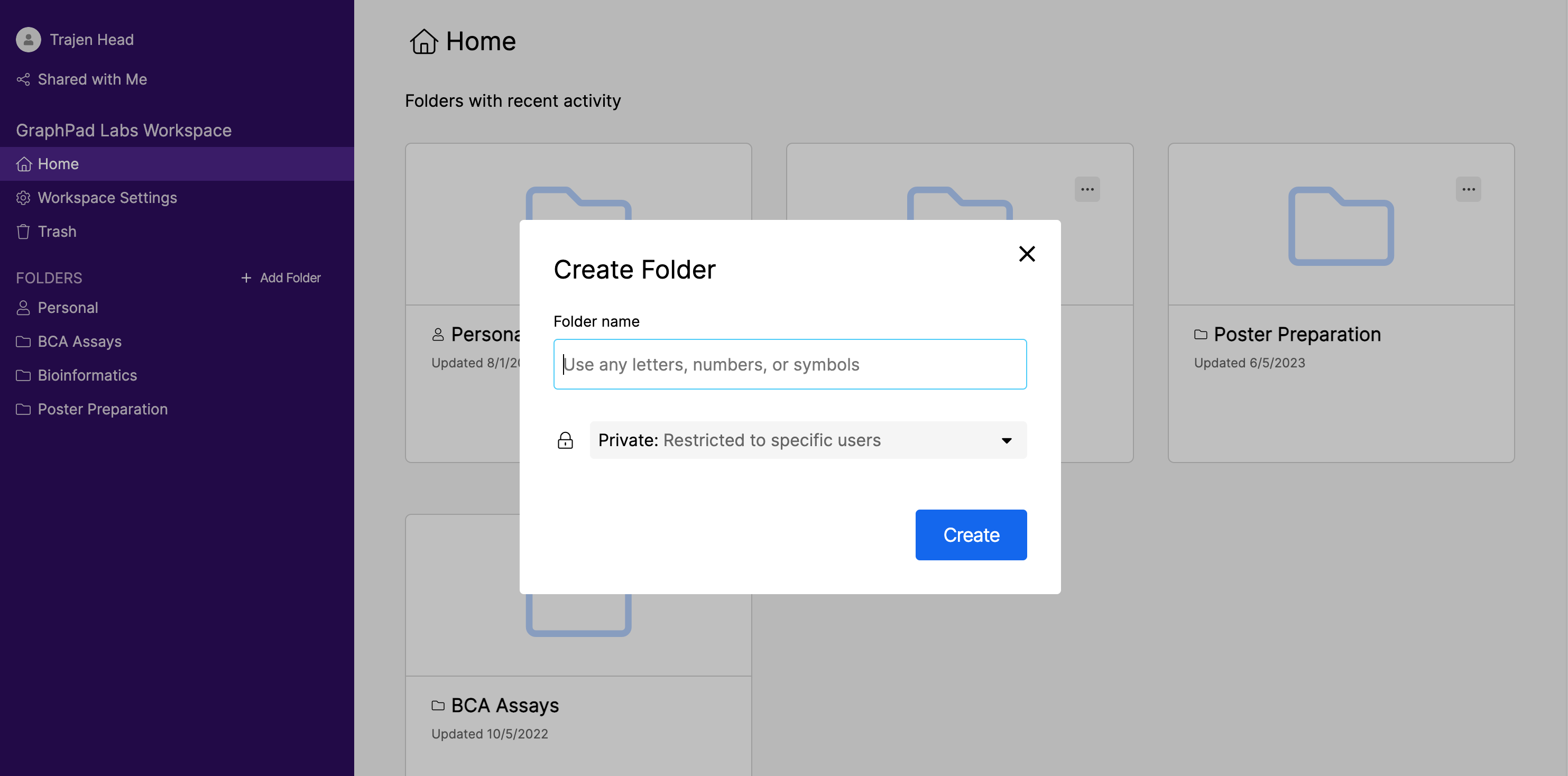
要在工作区中创建文件夹,只需点击工作区导航器(进入工作区视图时位于 Prism Cloud 应用左侧面板)中的“+ 添加文件夹”按钮。为文件夹命名,指定文件夹类型,然后点击“创建文件夹”按钮。就是这么简单。任何工作区成员均可创建私有文件夹,并向特定用户或组授予权限。
重命名文件夹
要重命名现有文件夹,请先在工作区导航器中点击该文件夹。然后点击页面顶部文件夹名称旁的下拉箭头,并选择“重命名”。 接下来,只需输入文件夹的新名称并点击“更新”按钮。请注意,Prism Cloud 不会强制要求工作区内的文件夹名称必须唯一(您可以拥有两个同名的文件夹),但通常建议尽量保持文件夹名称易于识别,以便在 Prism 桌面应用程序的文件夹列表中选择时,更容易找到正确的发布目标文件夹。
删除文件夹
要删除文件夹,请先在工作区导航器中点击该文件夹。然后点击页面顶部文件夹名称旁的下拉箭头,并选择“删除”。 系统将弹出警告提示,要求您确认是否删除该文件夹。只需点击“删除”按钮,该文件夹即会被移至回收站。如果您决定不删除该文件夹,您有七天时间可以从回收站中将其恢复。
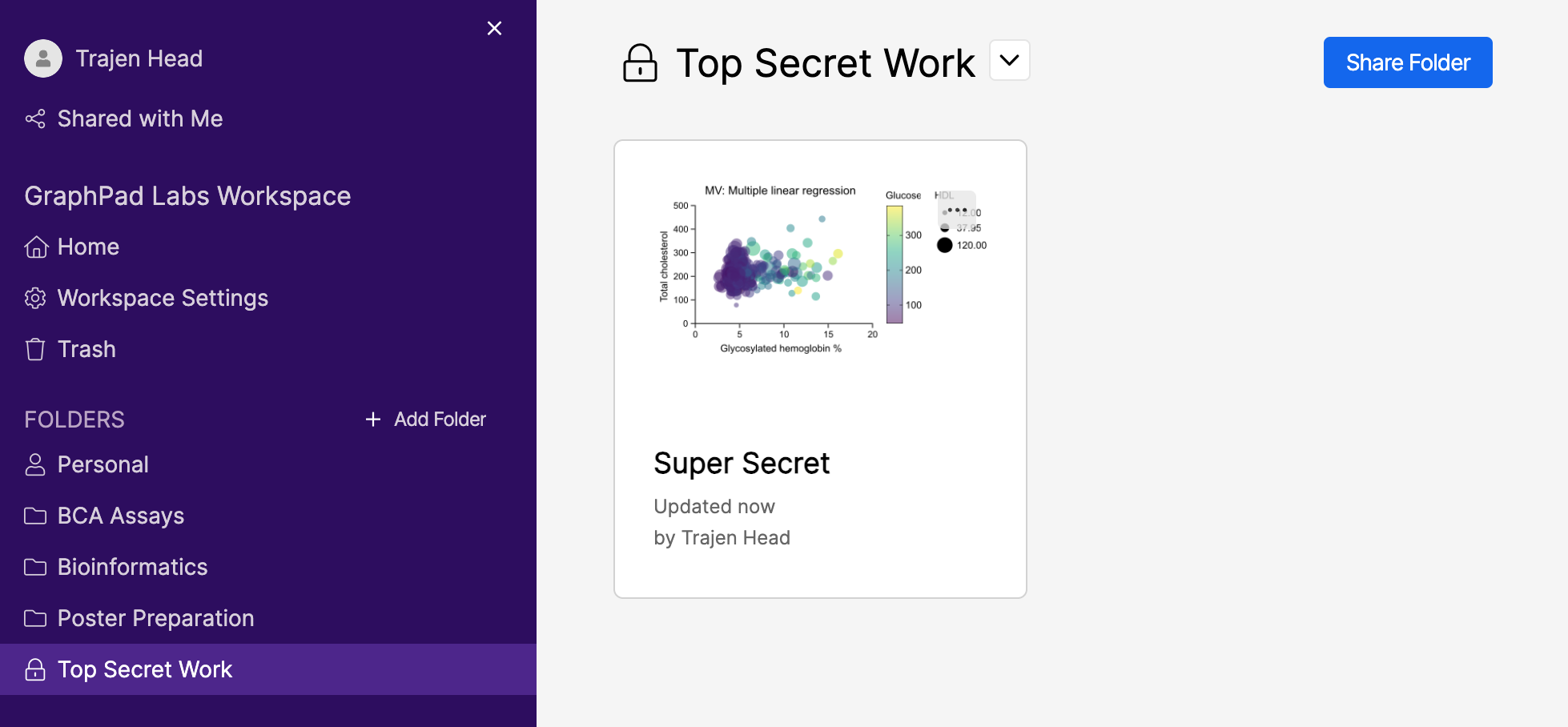
创建私有文件夹后,您可以通过点击“共享文件夹”按钮(见下文)将其与其他工作区成员或群组共享。只需输入您希望共享文件夹的对象的姓名或电子邮件地址,或从下拉列表中选择其姓名。您还可以选择一个群组,从而一次性授予该群组所有成员权限。 请注意:与共享单个项目不同,文件夹只能与该文件夹所属工作区的其他成员共享。对于每个已共享该文件夹的工作区成员(或组),该文件夹将在工作区导航器(左侧面板)中显示。文件夹旁的不同图标表示该文件夹为私有(见下文)。
当您向私有文件夹授予“编辑者”权限时,这些权限会自动应用于该文件夹内的所有项目。这意味着任何拥有该文件夹“编辑者”权限的人,均可移动、重命名、删除、共享或更新其中的任何项目。