Prism Cloud 仅适用于符合条件的订阅计划,且仅在特定地区提供。 |
Prism Cloud 工作区是一个供工作区成员发布、分享和发起讨论的公共共享空间,用于协作处理在 Prism 中创建的项目。若要发布内容至 Prism Cloud,您必须至少属于一个工作区,但您可以同时加入多个 Prism Cloud 工作区。 在 Prism Cloud 网页应用中,当前的 Prism Cloud 工作区将显示在左侧面板(工作区导航器)中,位于“个人资料设置”和“与我共享”下方。如果您属于多个工作区,可以点击下拉箭头选择您想要浏览的工作区。
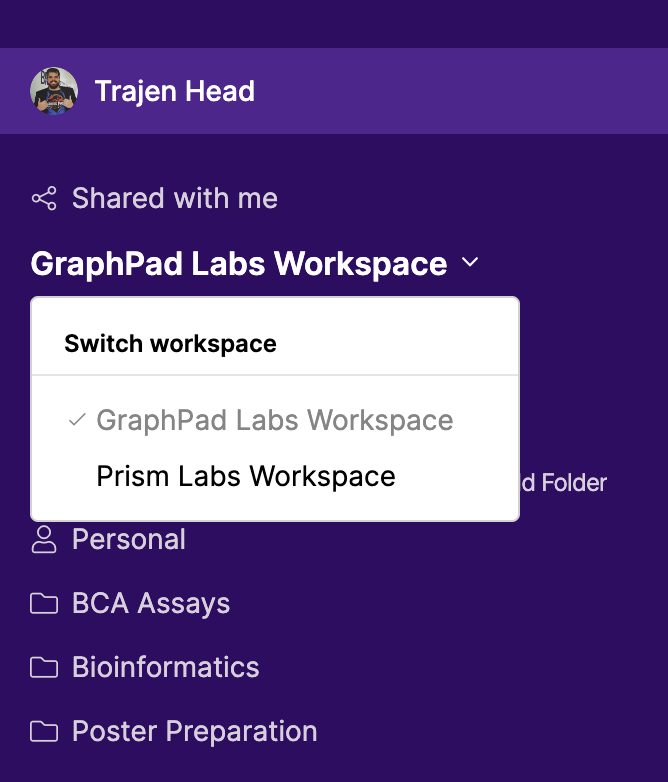
工作区主页
工作区主页会按活动时间排序,显示最近有动态的文件夹。每当有新项目发布到某个文件夹,或文件夹内的现有项目被更新时,该文件夹就会被移至工作区主页列表的最前端。这样,您就能随时快速查看工作发布的位置,并浏览工作区其他成员的最新更新。
所有已删除的文件夹或项目都会被移至回收站。您可以在 Prism Cloud 应用导航栏的工作区部分底部访问回收站文件夹。关于回收站和已删除项目,请注意以下几点:
•已删除的项目和文件夹将保留七 (7) 天。在此期间,可从回收站中恢复它们
•若删除某个文件夹,该文件夹内所有项目也将一并删除
•若恢复某个文件夹,该文件夹内包含的所有项目也将一并恢复
•回收站中的文件夹无法打开或浏览(因此,已删除文件夹内的项目无法独立于该文件夹单独恢复)。如果已删除文件夹中存在您不希望被删除的项目,必须先恢复该文件夹,将项目移至新文件夹,然后再次删除原始文件夹
•每个工作区都有自己的回收站。如果您从“工作区 A”中删除一个项目,然后切换到“工作区 B”,则在“工作区 B”的回收站中不会看到该已删除的项目
仅工作区管理员可访问工作区设置(该选项不会显示给工作区内无管理员权限的用户)。工作区设置中包含两个选项卡,允许工作区管理员查看和/或修改工作区信息以及当前工作区成员信息。
“设置”选项卡
“工作区设置”选项卡提供以下信息:
•工作区名称(可在本页面编辑)
•工作区关联的订阅类型(“组”、“个人”或“企业”)
•已使用及总的工作区席位数
•工作区已用及总存储空间
成员选项卡
“工作区成员”选项卡是管理工作区成员访问和发布权限的有用工具。该选项卡中的第一个表格是“活跃用户”表,其中包含每位工作区成员的姓名、电子邮件地址和角色。工作区管理员可以更改其他工作区成员的角色(但不能更改自身角色或更改工作区所有者)。
用户可通过点击“活跃用户”表格中对应行上的“停用”按钮,从工作区中“停用”该用户。此操作将把用户移至“已停用用户”表格,并增加工作区中可用席位数量。已停用用户将不再拥有发布或浏览工作区内文件夹及项目的权限。 请注意,此操作不会阻止工作区内的项目与这些用户共享,也不会撤销这些用户对先前已直接与他们共享的工作区项目访问权限。
只要工作区中仍有可用席位,即可通过点击“已停用用户”表中相应行中的“重新激活”链接,将用户重新激活。这些用户将移回“活跃用户”表,并保留其在工作区内的原有角色(管理员或创建者)。
工作区角色
•工作区所有者 - 分配给相关 Prism 订阅的所有者。在功能上,其权限和访问权限与管理员(见下文)相同。但该角色不占用工作区席位。工作区所有者角色无法修改。
•管理员 - 拥有工作区设置(及成员管理)权限;能够移动、重命名、删除或修改任何公共文件夹、已与之共享的任何私有文件夹,以及其拥有权限的任何文件夹内的任何资产(项目或功率分析结果)。能够发布项目并在工作区内创建功率分析结果。占用一个工作区席位
•内容管理员 - 能够移动、重命名、删除或修改任何公共文件夹、已与之共享的任何私有文件夹,以及其拥有权限的任何文件夹内的任何资产(项目或功率分析结果)。能够在工作区内发布项目并创建功率分析结果。无权访问工作区设置。占用一个工作区席位
•创建者 - 可在工作区内发布项目并创建功率分析结果。占用一个工作区席位
•评论者 - 可以查看工作区内的内容,并可在资产(项目和功率分析结果)中添加评论或创建讨论。不占用工作区席位。
Prism Cloud 工作区的限制
本节详细说明了 Prism Cloud 工作区的一些过往限制。针对其中部分内容,我们已进行改进以解决相关限制,并在适当情况下提供本指南中其他页面的链接,以获取有关这些改进的更多信息。
Prism 订阅与 Prism Cloud 工作区之间存在一对一的关系
Prism Cloud 工作区是与新的或现有的 Prism 订阅关联创建的。这使得激活 Prism 桌面应用程序的用户能够被自动添加到关联的 Prism Cloud 工作区中。由于 Prism Cloud 用户通常无需手动添加到 Prism Cloud 工作区,这大大减轻了工作区所有者或管理员的工作量。然而,大型组织通常会在单个 Prism 订阅中聚合多个独立的研究小组或实验室。 在此情况下,这些团队的所有成员均可向工作区内的所有公共文件夹发布内容,并浏览这些文件夹。
重要的是,工作区成员可以创建仅对被共享该文件夹的工作区成员可见的“私有文件夹”。为避免向同一子组的工作区成员重复共享多个私有文件夹,还可以创建“组”来定义工作区成员的动态集合。创建私有文件夹后,可将其共享给该组,从而同时授予所有组成员访问权限。
Prism 桌面文件与 Prism Cloud 项目之间存在一对一的关系
当 Prism 文件发布到 Prism Cloud 时,发布后的项目与本地存储的文件之间会建立一个链接。通过此链接,用户可以利用 Prism 桌面应用程序快速轻松地更新 Prism Cloud 项目,使其反映本地文件的更改。 然而,一个本地 Prism 文件每次只能与单个 Prism Cloud 项目建立关联。这意味着,如果项目以“新建”方式发布,则与现有 Prism Cloud 项目的任何关联都将被移除;且一旦新 Prism Cloud 项目与本地 Prism 文件建立关联,原有的 Prism Cloud 项目将变为“孤立”状态。
为解决此问题,Prism Cloud 允许用户下载已发布文件的副本。该下载文件将保留其来源 Prism Cloud 项目的关联,这意味着您可以在 Prism 桌面应用中进行修改,并在具备相应权限的情况下,将这些更新推送回 Prism Cloud 项目。
用户个人文件夹内的内容,任何工作区所有者、管理员或内容管理员均无法访问
虽然这通常被视为一项安全优势,但当用户被移出 Prism Cloud 工作区时,此文件夹访问限制可能会成为问题。由于其他工作区成员(包括管理员和工作区所有者)均无法访问发布到其他用户个人文件夹中的项目,因此在用户被移出工作区后,将无法恢复这些内容。
文件夹不支持“嵌套”功能
目前,Prism Cloud 仅支持扁平化的文件夹结构:
•可在工作区内部创建文件夹
•项目必须发布到文件夹中
•无法在另一个文件夹内创建文件夹
这意味着文件夹仅有一个“层级”,在工作区内创建的每个新文件夹都会显示在该工作区的导航器中。当文件夹数量较多时,这可能会导致难以找到目标文件夹。但请注意,文件夹按字母顺序排列,因此更容易在列表中找到特定文件夹。
目前不支持“搜索”功能(或关键词/标签功能)
目前无法在工作区内搜索已发布的项目。此外,也无法为已发布的项目添加用于查询和定位的关键词标签。不过,我们正在努力改进这一功能,敬请关注 Prism Cloud 界面的更新!
