Prism Cloud 仅适用于符合条件的订阅计划,且仅在特定地区提供。 |
Prism Cloud 最宝贵的功能之一,就是能够直接与同事就 Prism 工作进行沟通,而无需来回发送电子邮件。 在 Prism Cloud 中,无论是针对整个项目,还是针对特定的图表、布局、数据表或结果表发起讨论,操作都非常简单。本页面提供了您在 Prism Cloud 项目中发起讨论所需的所有详细信息。开始之前,您需要确保已发布自己的项目,或者拥有访问权限,可以查看他人发布或与您共享的项目。
发起讨论
要发起讨论或查看现有讨论,第一步是打开您希望创建讨论的项目。进入项目视图后,只需点击窗口右上角带有对话气泡图标的按钮( ),即可打开讨论面板。这将使讨论面板显示在页面右侧。 在此处,您可以浏览该项目中的任何现有讨论,或点击“添加新讨论”来发起新讨论。
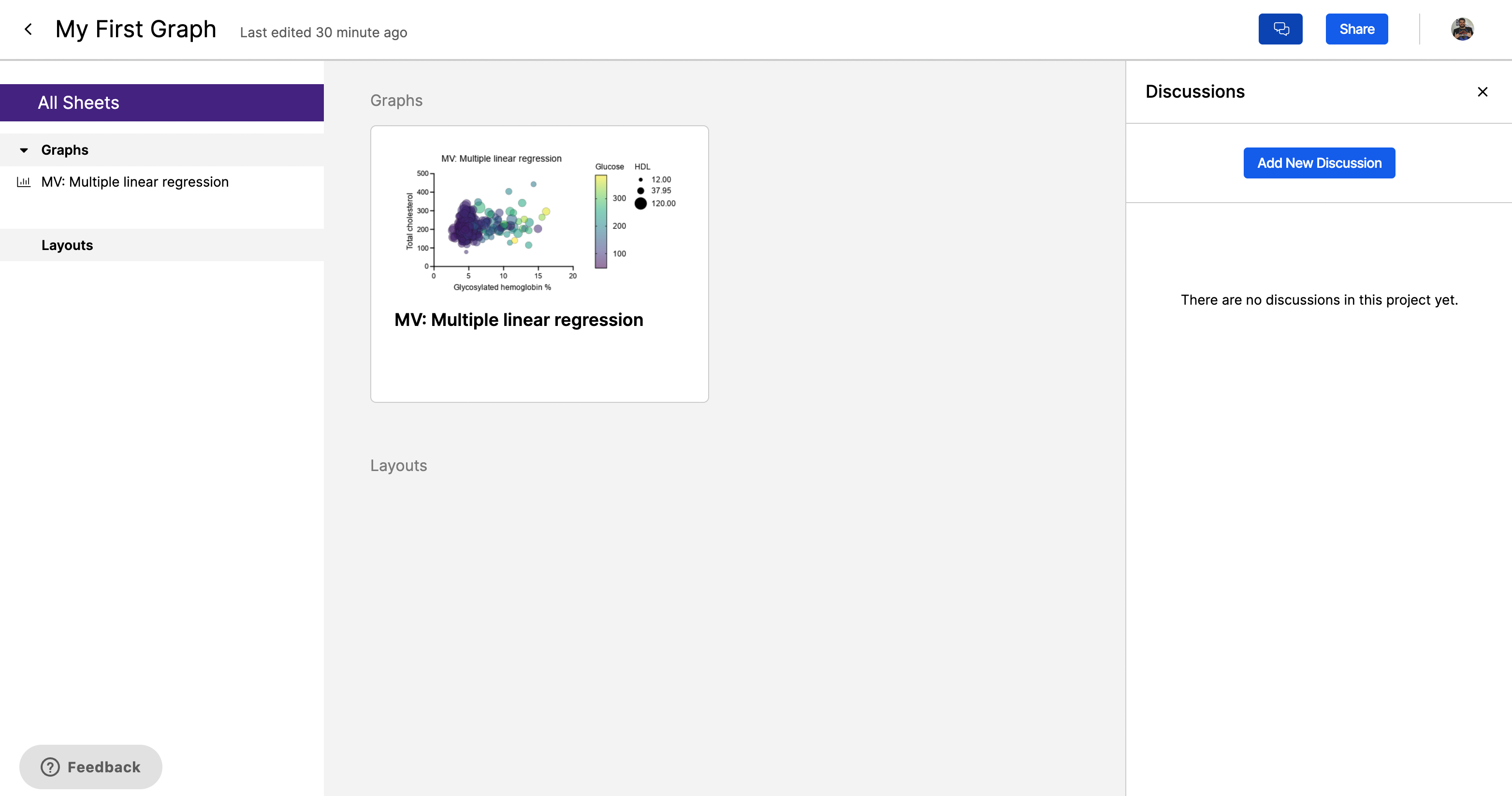
如果您在添加新讨论前已在项目视图中选定了一个特定图表,该讨论将自动与所选图表关联。您还可以选择将讨论关联到图表上的特定位置,这一过程称为“固定”。要将讨论固定到特定位置,只需将鼠标移至图表区域(此时光标会变为图钉图标)。 点击图表中您希望固定讨论的位置,图表上将添加一个图钉图标。
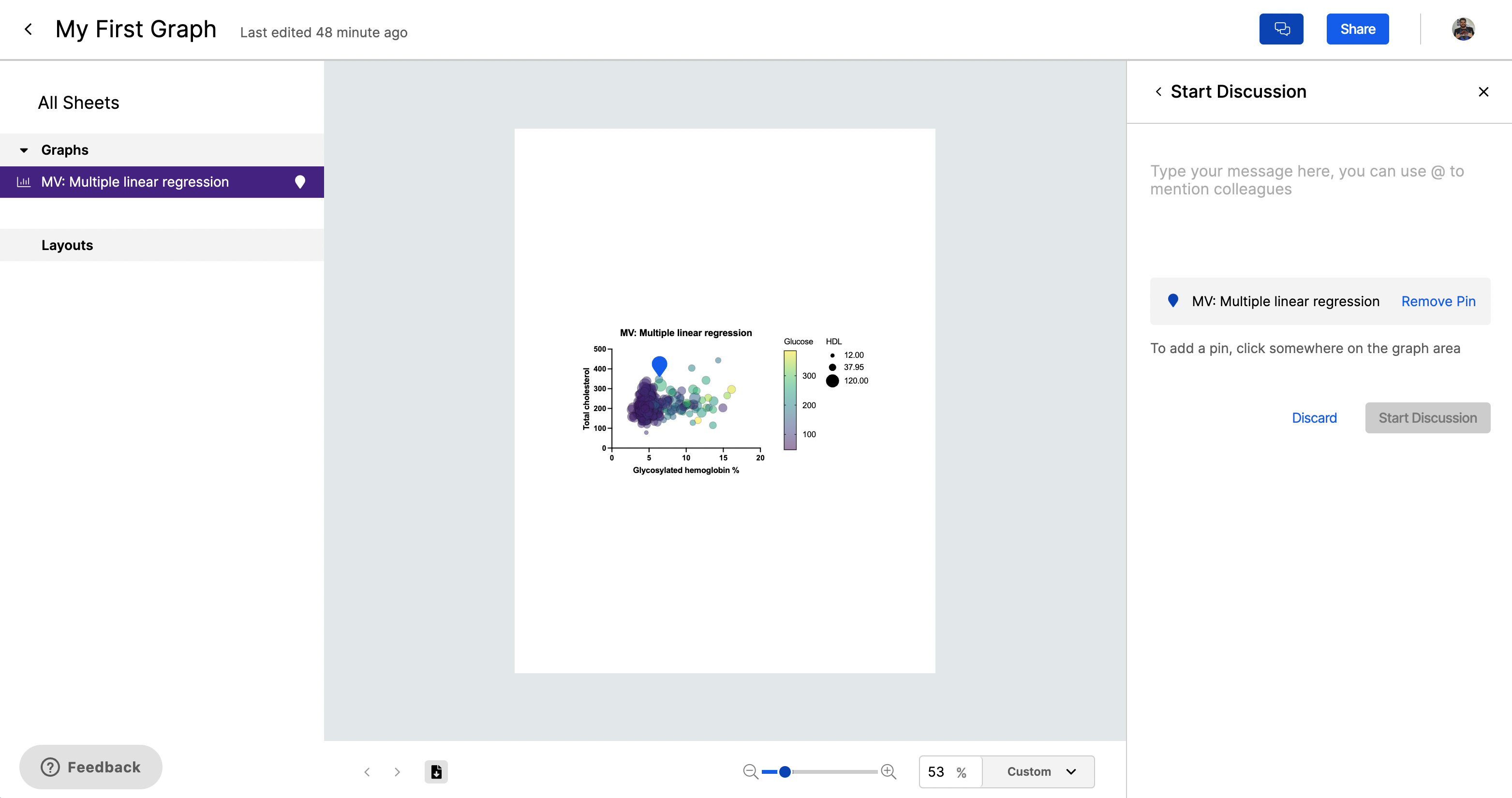
每个讨论都必须关联到一个项目、工作表或图钉。当您创建讨论时,Prism Cloud 会智能地默认决定将讨论关联到何处。如果您正在查看工作表库,新讨论将关联到整个项目。 如果您正在查看单张图纸,讨论默认将关联到该图纸。不过,您可以在创建讨论时更改此关联目标,甚至在讨论创建后通过编辑讨论来更改。
当讨论关联到画布上的某个图钉位置时,我们称该讨论被“固定”到该位置。当讨论关联到某张画布时,我们称该讨论与该画布“关联”。如果讨论既未被“固定”也未被“关联”,则它仅与整个项目相关联。使用这些术语,可以更轻松地理解如何更改讨论的目标:
•与项目关联的讨论可能“链接”到某张图纸
•与图纸关联的讨论可能:
o解除“关联”(它将转为关联到项目)
o被“固定”(它将关联到所选的固定位置)
•已固定在某位置的讨论可取消固定,从而与工作表“关联”
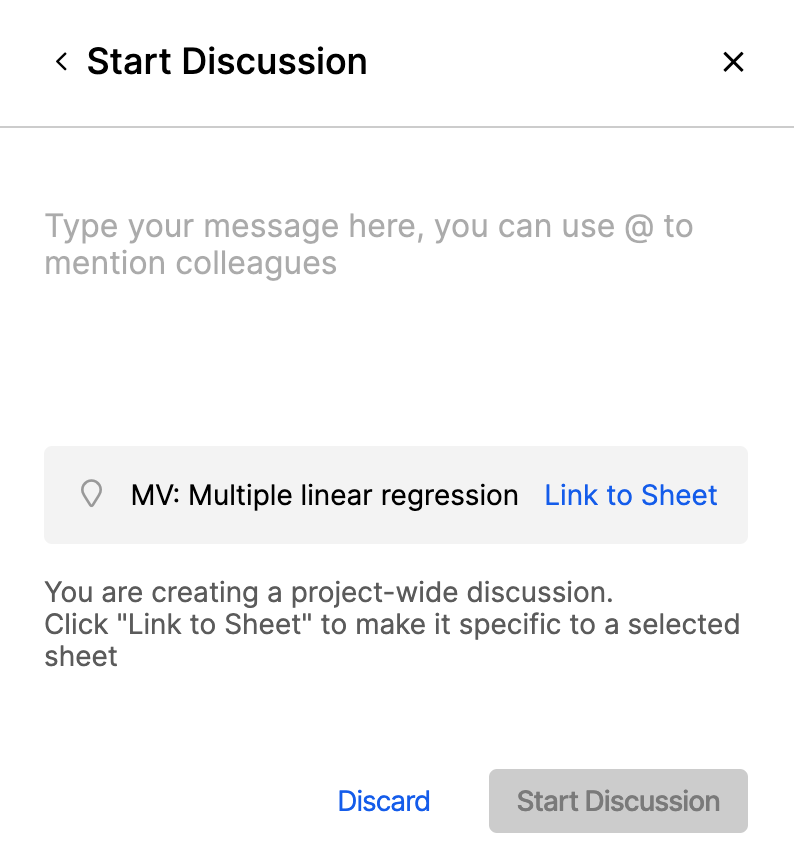
未关联的讨论
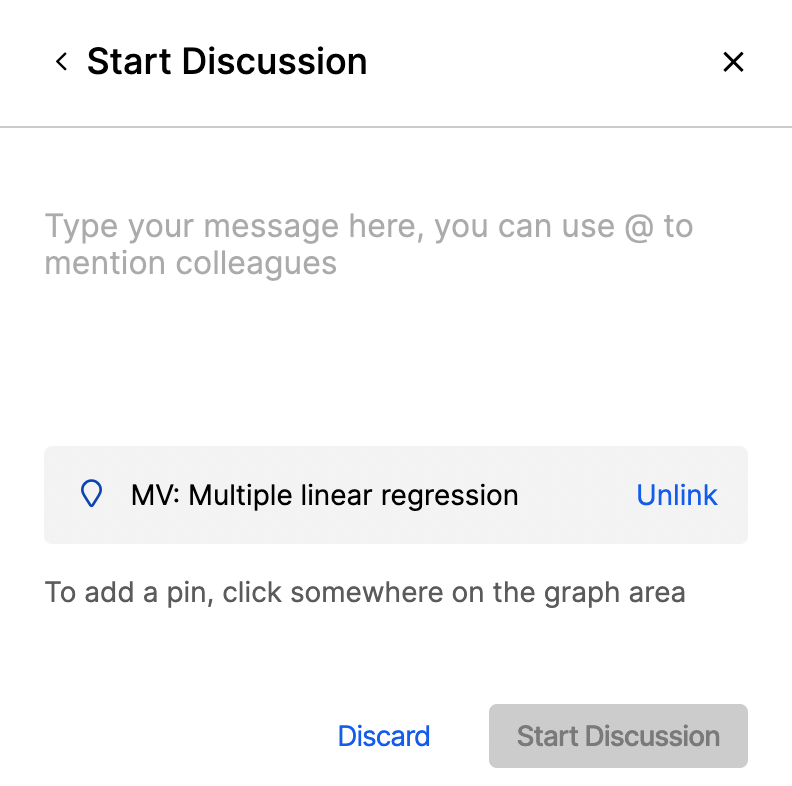
关联的讨论
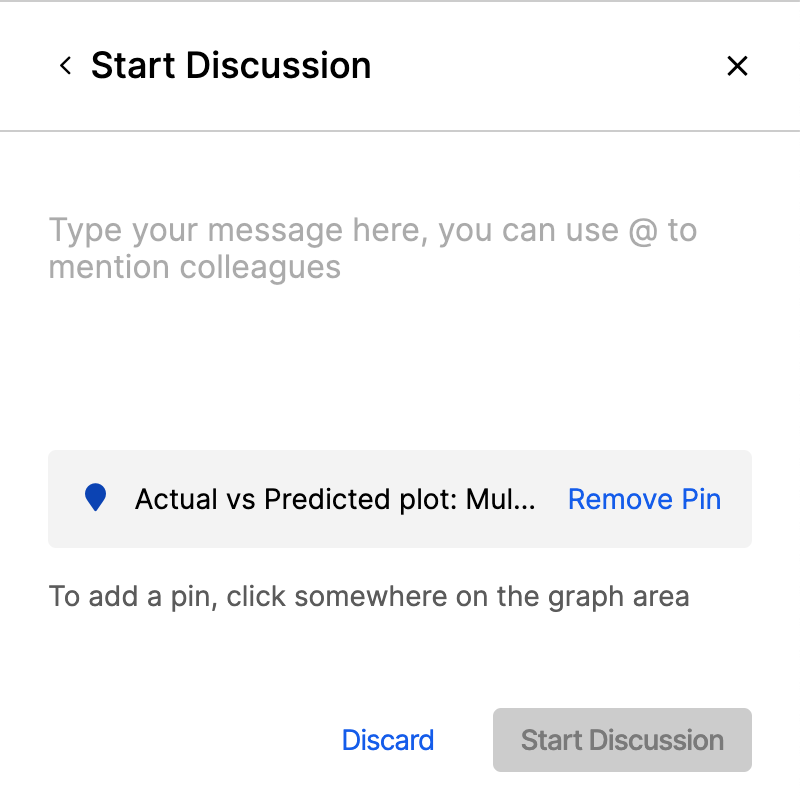
固定的讨论
添加用户提及(标记)
要完成讨论的创建,您需要添加一些消息。在消息中,您可以“标记”其他有权访问该项目的 Prism Cloud 用户(无论是其他工作区成员,还是您已与之共享该项目的任何人)。 只需输入“@”符号,后跟用户名或电子邮件地址,系统将显示匹配的用户列表,供您点击选择正确的用户。讨论创建后,消息中被标记的任何用户都将收到通知,告知您已标记他们,并附有指向该项目内讨论的链接。
创建讨论后,您可以随时返回进行编辑。您可以编辑消息;添加、移动或移除讨论固定标记;将讨论链接到同一项目内的其他工作表;或选择取消链接,使讨论关联整个项目。要编辑讨论(或回复),请在讨论面板中找到并打开该讨论。 然后点击“编辑”按钮进入编辑模式。完成修改后,点击“编辑讨论”按钮提交并保存更改。
