置信带与预测带的区别
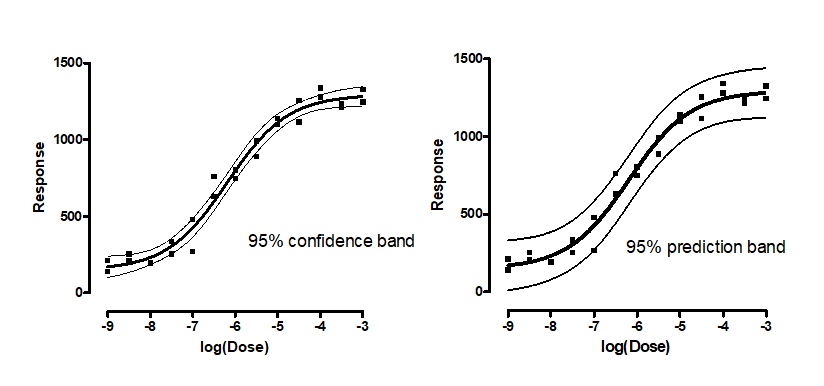
95%置信带包围的区域,是您有95%的把握包含真实曲线的区域。它能直观地展示您的数据对最佳拟合曲线的拟合程度。
95% 预测带包围的区域,预计将包含 95% 的未来数据点。这既包括曲线真实位置的不确定性(由置信带包围),也考虑了数据在曲线周围的离散分布。
在“非线性回归参数”对话框的“置信区间”选项卡中进行选择。了解其计算方法。
预测带总是比置信带更宽。当数据点数量较多时,两者之间的差异会非常显著。
绘制置信带或预测带
在“诊断”选项卡中选择创建置信带或预测区间后,它应会自动显示在图表上。您可以对其在图表上的显示效果进行微调。请注意以下几点:
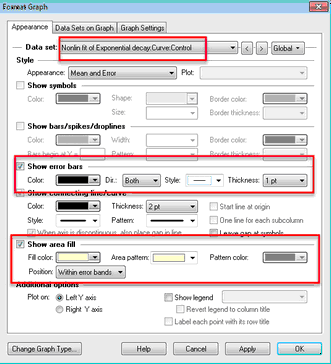
•“设置图表格式”对话框将拟合曲线视为待绘制的另一组数据集。在调整其属性之前,请务必先选择其中一种非线性拟合(位于对话框顶部)。
•要绘制置信带,请选择显示误差条,并将样式设置为 ------ 或 _____。
•您还可以选择在误差带内显示区域填充。
为什么有这么多数据点位于置信带之外?
置信带反映了您对最佳拟合直线或曲线的所在位置的掌握程度。在分析的所有假设条件下,您可以有95%的把握认为,真实曲线(非线性回归)或直线(线性回归)位于置信带内。
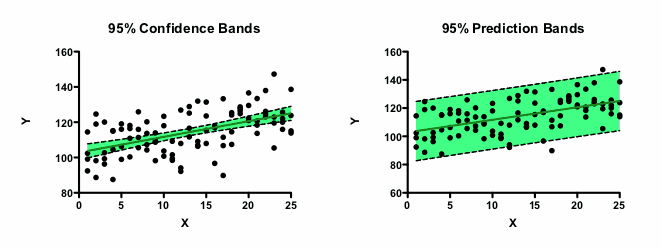
预测区间显示了数据预计会落在何处。预计 95% 的数据点会落在预测区间内。
当数据点数量较多时,预计会有很大一部分数据点位于置信带之外,但95%的数据点仍会位于预测带之内。 置信带的目的并非展示数据的离散程度,而是反映直线或曲线位置的不确定性。当数据量较大时,直线或曲线的具体位置已相当精确,因此只有一小部分数据会落在置信带内。下图通过线性回归对此进行了说明。
同时绘制置信带和预测带
Prism 允许您在“置信区间”选项卡中选择置信带或预测带,但不能同时选择两者。若要在同一图表中绘制两者,请对数据进行两次分析:第一次选择置信带,第二次选择预测带。 这些曲线是数据集,您可以通过拖放操作,或使用图表中的“更改”菜单将其添加到任何图表中。
单侧置信(或预测)带
置信区间和预测带通常是双侧的。但您可以设置 Prism 仅显示单侧的带。
单侧置信带的一个应用场景是绘制物质纯度随时间变化的图表。您希望以一定的置信度了解,在特定时间点纯度可能低至何种程度。而您并不真正关心量化纯度可能达到的最高值。
要绘制单侧 95% 置信带(或预测):
1.在非线性回归对话框的“诊断”选项卡中,选择“90%”置信带。采用 90% 置信带时,真实值大于上界置信带的概率为 5%,小于下界置信带的概率也为 5%。 因此,当您仅绘制其中一条区间时,实际上它就是一条 95% 置信带,这很可能正是您所需要的。
2.在“格式符号”对话框中,选择最佳拟合直线或曲线,并确保已启用“---”样式的误差条。然后在“方向”下拉菜单中选择“向上”或“向下”(但不要选择“两者”)。
查看置信区间或预测带的 XY 坐标
1.转到“诊断”选项卡,并勾选绘制置信带或预测带的选项。
2.转到非线性回归对话框的“范围”选项卡。
3.勾选“创建 XY 坐标表”选项。该表格将包含置信带或预测区间。
4.查看结果时,在导航器中展开结果表,并转到标有“曲线”的页面。对于每个 X 值,您将看到相应的 y 值,以及置信区间或预测带在该值上方和下方的距离。
Prism 无法绘制置信带或预测区间的状况
在以下几种情况下,Prism 不会绘制置信带或预测区间:
•如果参数的控制数据触及了约束条件,则该拟合结果可能没有实际意义。Prism 不会绘制置信带或预测带,因为它们几乎肯定会产生误导。
•如果非线性回归的结果存在模糊拟合,置信带或预测带会非常宽,甚至可能无限宽。由于这些带没有实际意义,因此 Prism 不会绘制它们。
•若选择鲁棒非线性回归,Prism 不会计算置信带或预测区间,因为它无法计算参数的标准误差或置信区间。
•拟合结果完美。若平方和为 0.0 且 R² 为 1.0,则无法计算或解读置信带或预测带。
•如果拟合被中断,则不会计算置信带和预测带。
•如果您选择按 1/SD² 对拟合结果进行加权。要绘制置信带和预测带,Prism 需要知道在绘制曲线的范围内每个 X 值对应的加权因子。 对于大多数加权方案来说,这都不是问题。但如果您根据在“SD”列中输入的值进行加权,那么Prism只知道这些权重,而不知道点与点之间X值的权重,因此无法绘制置信带或预测带。