数据
首先,我们需要从“欢迎”对话框中创建一个新的多变量数据表。
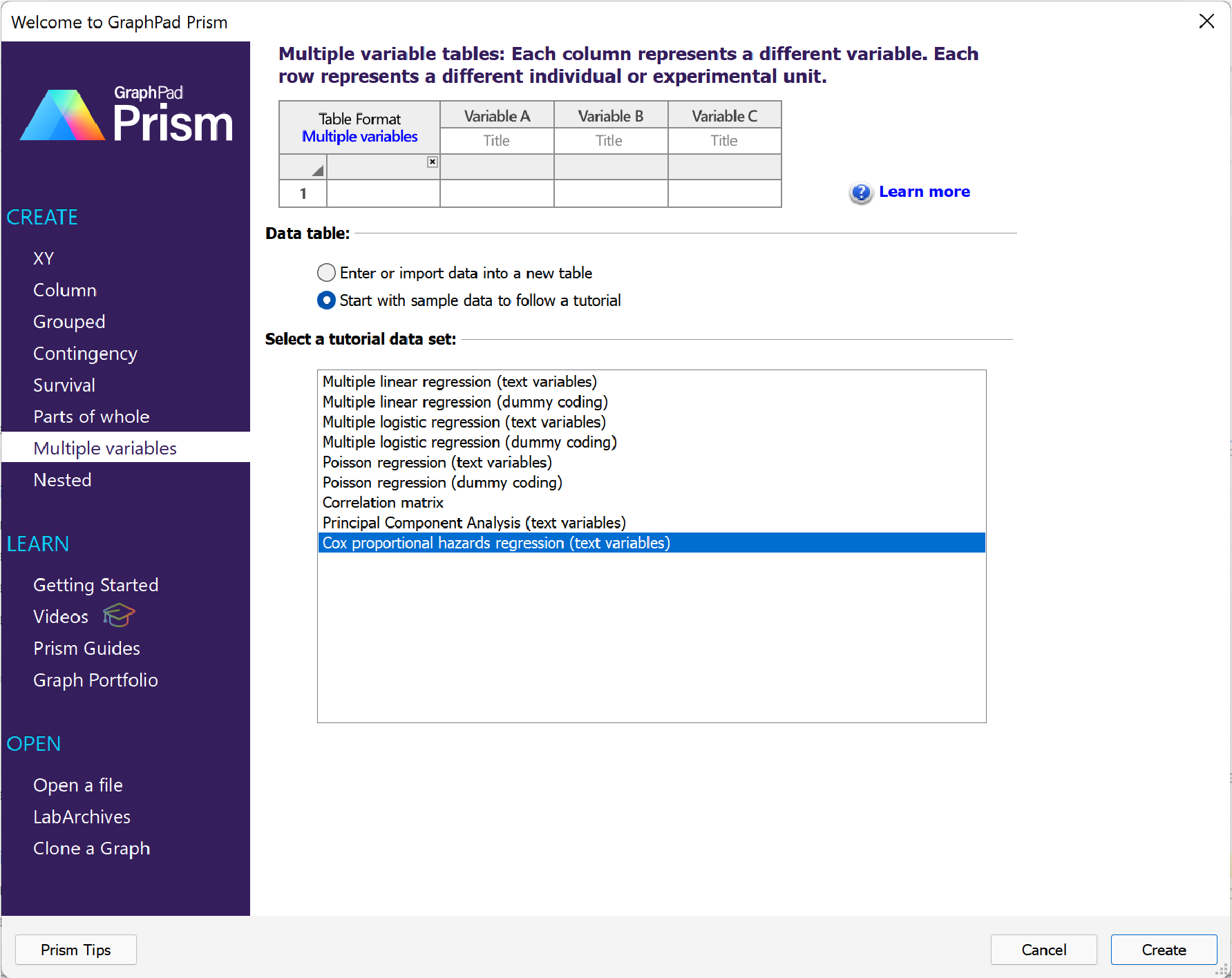
在多变量数据表的教程数据集列表中,选择“Cox比例风险回归”示例数据。数据摘录如下:

这些数据源自一项临床研究,该研究旨在探讨冠心病(CHD)死亡的潜在预测变量。该研究共纳入299名受试者(105名女性和194名男性),每位受试者均记录了11个不同变量的测量值。此外,该数据集还包含一个“事件”变量,用于标明每位受试者是因冠心病死亡还是被删剪。 最后,“Time”变量包含每位参与者从入组研究到死亡或被删剪之间所经历的生存时间(即观察时间)。
数据集中包含三个连续变量:
•年龄(单位:年)
•血清钠水平
•肌酸磷酸激酶水平
数据集中有八个分类变量:
•性别 [男性, 女性]
•吸烟状况 [是,否]
•糖尿病状况 [是,否]
•高血压 [是,否]
•贫血(以血细胞比容低于36%为标准)[是,否]
•射血分数 [低、中、高]
•血清肌酐水平 [正常,高]
•血小板计数 [低、正常、高]
利用这些数据结合Cox比例风险回归模型,我们应该能够回答以下几个问题,包括:
•包含选定预测变量的指定模型,在估计风险率/生存时间方面是否优于零模型(不含任何预测变量)?请结合模型诊断结果作答
•每个预测变量是否单独影响该人群个体的风险率/生存时间?请利用参数估计的置信区间、风险比或 P 值进行回答
•给定预测变量的不同取值(水平)对风险率/生存时间有何影响?请利用风险比进行回答
启动分析
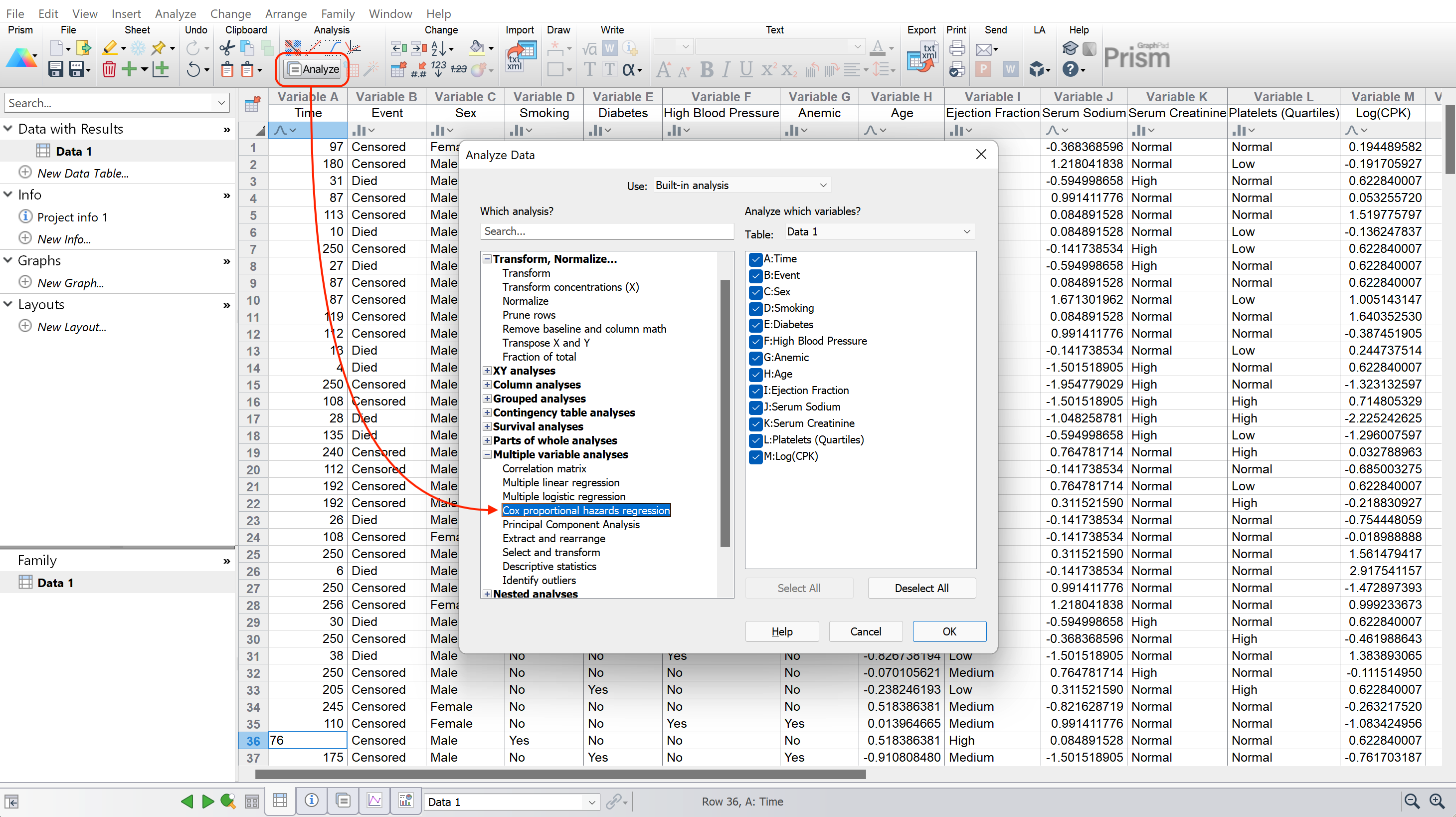
要开始分析,请点击工具栏“分析”部分中的“分析”按钮,然后从可用多变量分析列表中选择“Cox比例风险回归”。或者,您也可以使用“分析”菜单,在“回归与曲线”或“生存分析”下找到“Cox比例风险回归”。
 .
.
分析对话框
选择分析后,将显示参数对话框。在本示例中,我们将采用 Prism 提供的绝大多数默认选项。本文将简要讨论此处所选选项的分析结果,但“参数:多变量 Cox 回归”对话框中的各个选项卡还提供了更多可用选项。
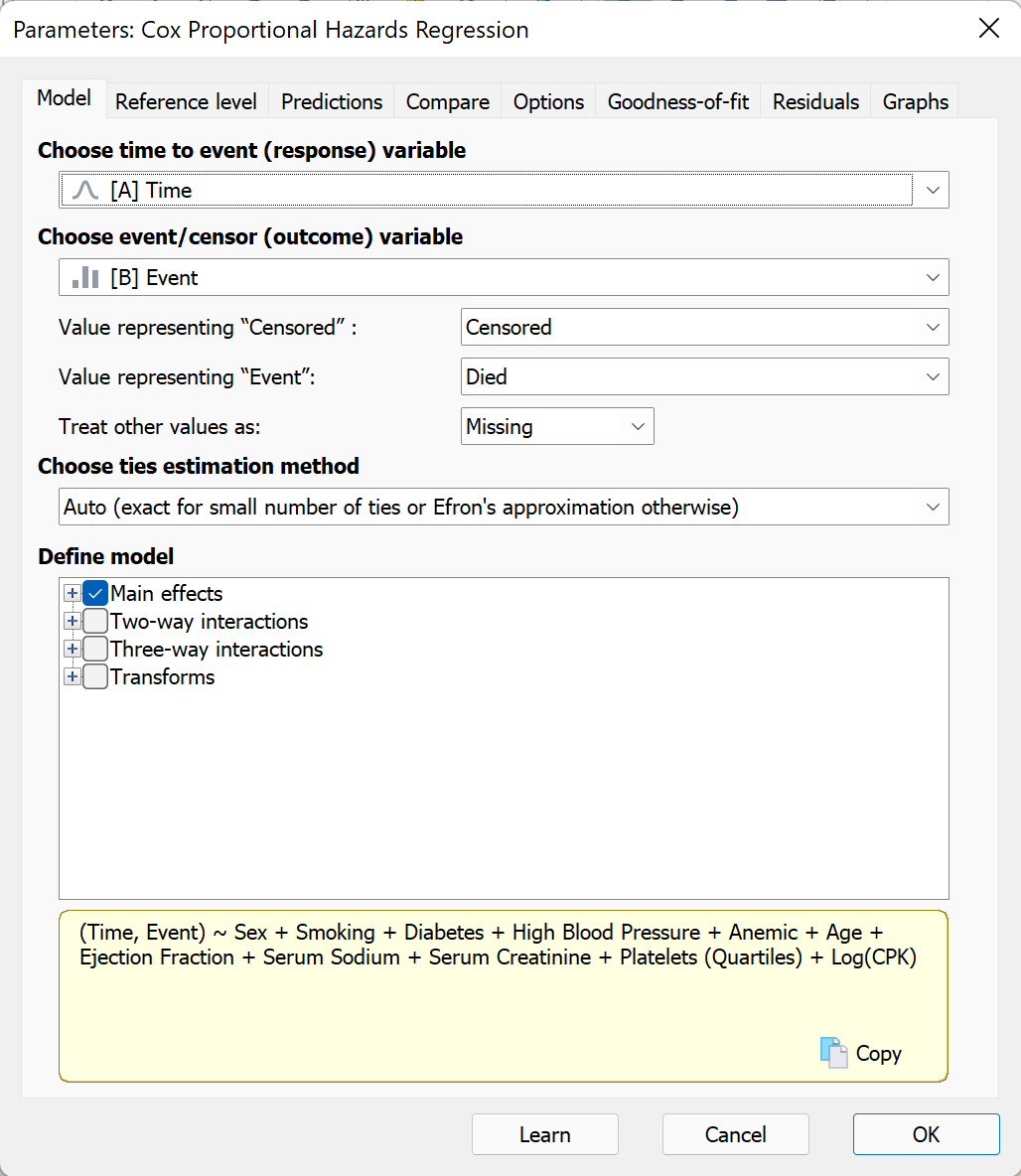
在对话框的“模型”选项卡(如上图所示)中,您可以看到 Prism 已为事件发生时间(响应)和结果(事件/删剪)变量选定了变量。此外,由于结果变量(Event)是分类变量,我们需要验证“表示‘删剪’的值”和“表示‘事件’的值”是否被分配了正确的水平。 在此案例中,这两项设置均正确。展开“定义模型”中的“主效应”部分,可以看到所有预测变量默认已被纳入模型(这在选项卡底部的黄色文本框中得到了确认,该框简要展示了待执行的模型)。
在点击“确定”之前,我们将切换到“图表”选项卡。该选项卡上的控件用于生成指定模型中各预测变量所代表的不同组别的估计生存曲线。该选项卡上的两个控件部分用于:
1.定义要创建的图表数量
2.指定用于定义各组别的变量,Prism 将据此在每个图表中生成相应的估计生存曲线
本指南的此页面提供了一个完整示例,展示了如何利用这些控件生成多种不同的估计生存曲线。为了便于说明,让我们创建一个单一图表,并添加以下变量/值:
•高血压(“是”和“否”两个级别)
•年龄(取值为 40,即样本群体中观察到的最小年龄)
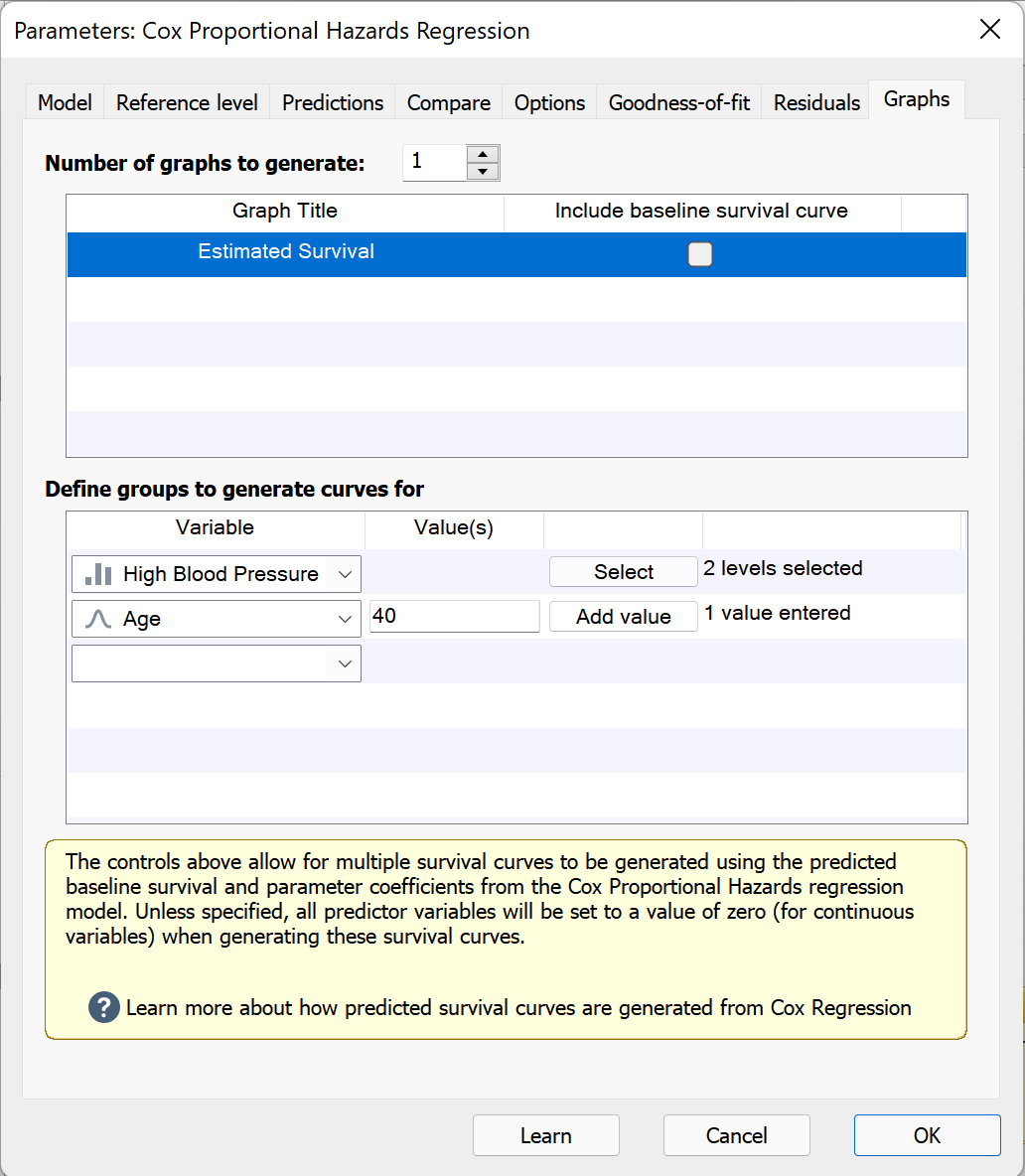
设置完这些选项后,我们可以点击“确定”,随后将跳转至结果表,相关内容将在下一页进行讨论。